Koboshi
ChatGPTやClaudeなどのAIアプリと話しながら語学を勉強し、覚えておきたい単語があったら、チャットで insinuaciónをKoboshiに保存してください と伝えます。単語がKoboshiの単語帳に入り、間隔をあけてクイズに出題されるので、単語を覚えるのに役立ちます。最初に一度、Koboshiの 設定 → 連携 → AIアプリと連携 を開き、使うアプリのボタンを押します。
使うアプリの手順へ:ChatGPT・Claude・CursorとVS Code・ターミナルのアプリ・Gemini
最初から最後まで動作を確認したのはChatGPT、Claude、Claude Codeです。Cursor、VS Code、Codex、Gemini CLIはまだ一連の動作を確認していません。ここに載せた手順は、各社の公式の説明に沿って、同じアドレスで設定するものです。
チャットで学んだ単語をどう覚える?
チャットでは、いろいろな方法で語学を勉強できます。ChatGPTに単語の意味を聞いたり、Claudeに例文を5つ作ってもらったり、学んでいる言語で会話したりできます。Menlo VenturesがMorning Consultとともに2025年4月に米国の成人5,031人を調査したところ、「学習や自己啓発に取り組むとき」に30%が「語学学習のために」AIを使っていました(Menlo Ventures、2025-06-26)。
出会った単語はチャットの履歴に残りますが、履歴には復習の予定がありません。手でフラッシュカードに写すには手間がかかります。のちに自分でフラッシュカードのツールを作ったポルトガル語の学習者も、2026年4月13日にHacker Newsでこう書いています。「間隔反復は効果がありますが、カードを作るには毎回手作業が必要でした。ほとんどの日は、作らずに終わっていました」(Hacker News)。
Koboshiと連携すると、チャットでその作業ができます。「insinuaciónをKoboshiに保存してください」と伝えると、意味と例文つきでKoboshiの単語帳に入ります。その後は、Ankiでも使える間隔反復アルゴリズムのFSRSで復習の時期が決まり、その時期にクイズに出題されます。復習の間隔をあけることには効果があります。KimとWebbによる2022年のメタ分析は、3,411人の学習者を対象とした48の実験をまとめ、「間隔をあけた学習は、第二言語学習に中程度から大きな効果があった」と報告しています(Language Learning、2022)。
どこで設定する?
どのアプリも、Koboshiの同じページから設定を始めます。Koboshiにログインして 設定 → 連携 → AIアプリと連携 を開きます。koboshi.app/learn#settings/words/connectから直接開くこともできます。初めて使う場合は、Googleかメールで届くリンクでログインすると、アカウントが作成されます。
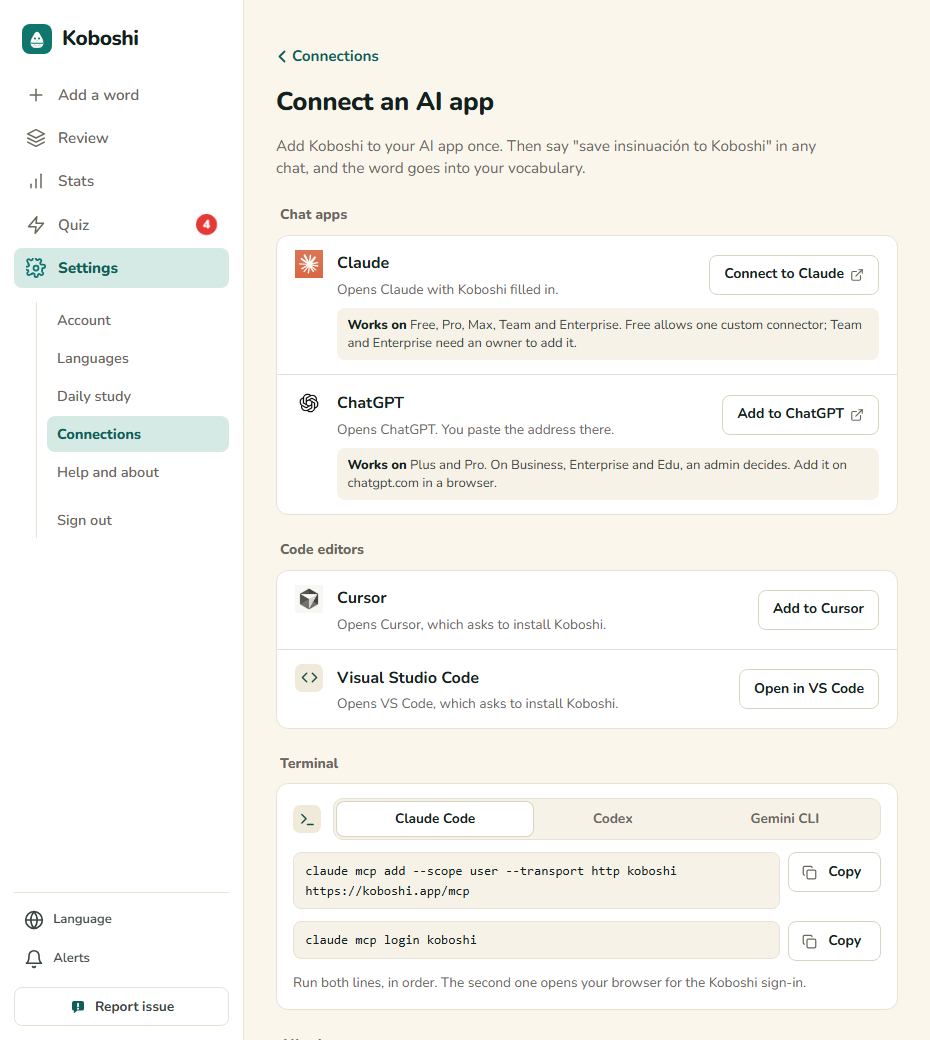
アプリごとにボタンがあります。チャットアプリは新しいタブで開き、CursorとVS Codeはパソコン上で開きます。ターミナルのアプリには、コピーできるコマンドが表示されます。
ChatGPT
-
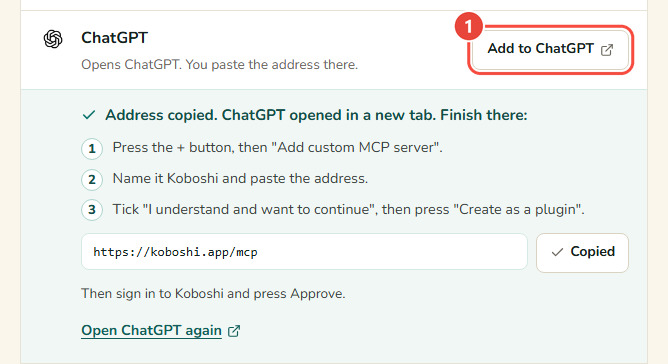
Koboshiで 設定 → 連携 → AIアプリと連携 を開き、ChatGPTに追加 を押します。アドレスがコピーされ、新しいタブでChatGPTが開きます。ボタンの下に残りの手順が表示されます。
-
ChatGPTで + ボタンを押し、Add custom MCP server(カスタムMCPサーバーを追加)を選びます。
-
名前を Koboshi にして、アドレスを貼り付けます。Koboshiがコピーしたアドレスは
https://koboshi.app/mcpです。 -
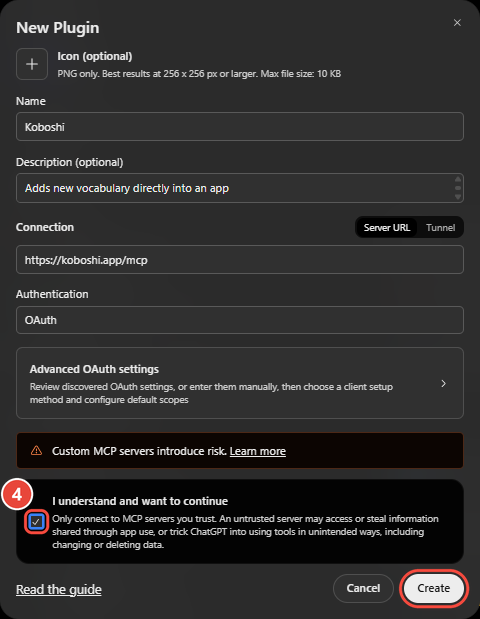
I understand and want to continue(理解したうえで続行する)にチェックを入れ、Create as a plugin(プラグインとして作成)を押します。画面によっては、このボタンは 作成(Create) と表示されます。
-
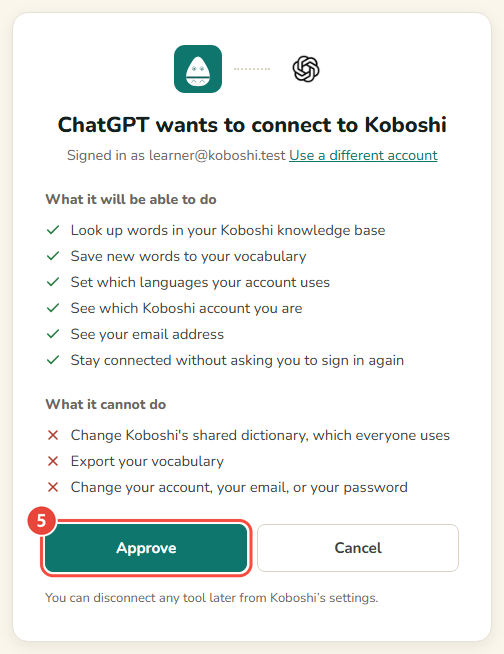
ChatGPTからKoboshiが開きます。ログインを求められたらログインし、承認する を押します。
-
チャットで @Koboshi と入力して、単語の保存を頼みます。
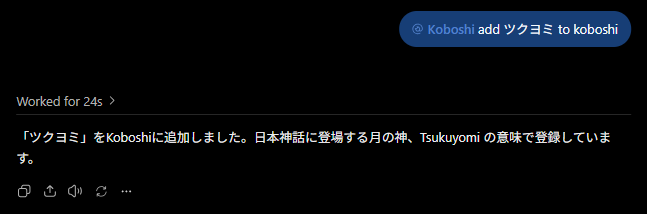
完了の確認:Koboshiの AIアプリと連携 ページで、ChatGPT欄に 連携中 と日付が表示されれば完了です。2026年9月29日に行った確認では、ChatGPTがツクヨミ(Tsukuyomi)をKoboshiに保存するまで24秒かかりました。
画面が違うときは、次を確認してください。
- 右上にAddがあり、+ボタンがない場合:追加(Add) を押し、New Plugin(新しいプラグイン)を選びます。入力する内容は同じです。
- メニューにAdd custom MCP serverがない場合:ChatGPTのプランやワークスペースによっては表示されず、先に開発者モードをオンにする必要がある場合もあります。どちらもOpenAIの開発者モードのヘルプページに説明があります。
- 途中でChatGPTのタブを閉じた場合:KoboshiのChatGPT欄の下にある ChatGPTをもう一度開く を押します。アドレスと コピー ボタンもそこにあります。
Claude
-
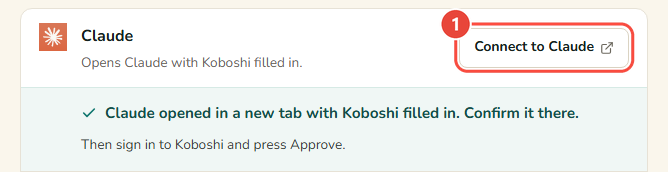
Koboshiで 設定 → 連携 → AIアプリと連携 を開き、Claudeと連携 を押します。Koboshiの名前とアドレスが入力された状態で、新しいタブにClaudeが開きます。
-
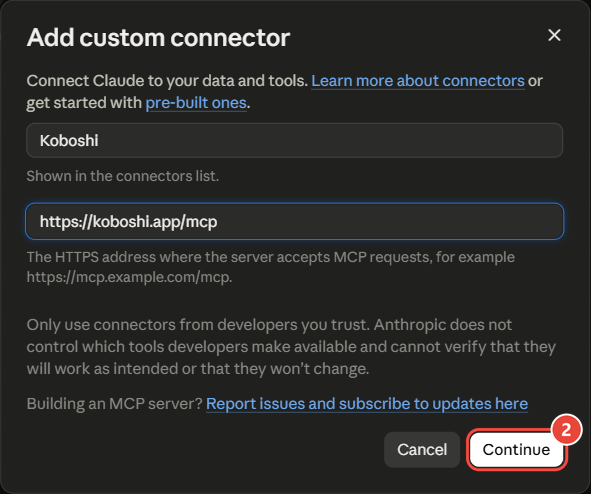
Claudeで、名前が Koboshi、アドレスが https://koboshi.app/mcp であることを確認し、Continue(続行)を押します。リンクから入力された情報であることも表示されます。
-
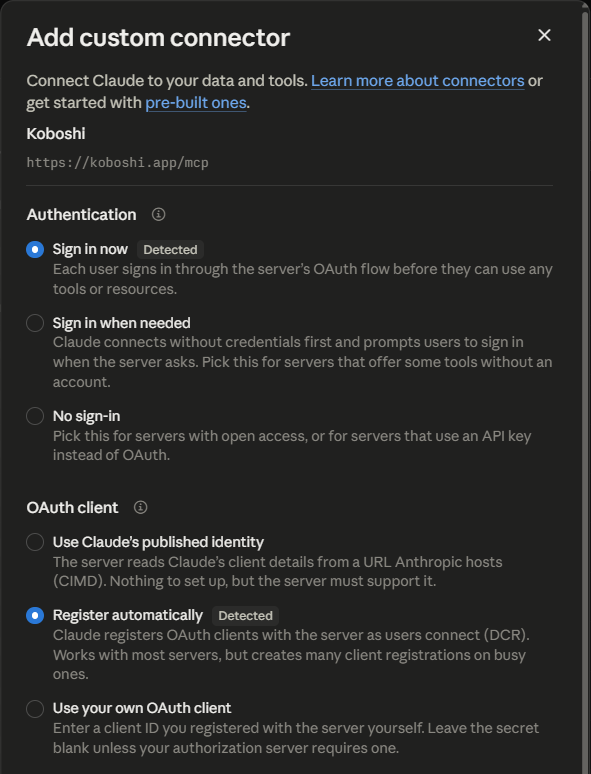
Claudeが検出したログイン設定はそのままにして、Add(追加)を押します。
-
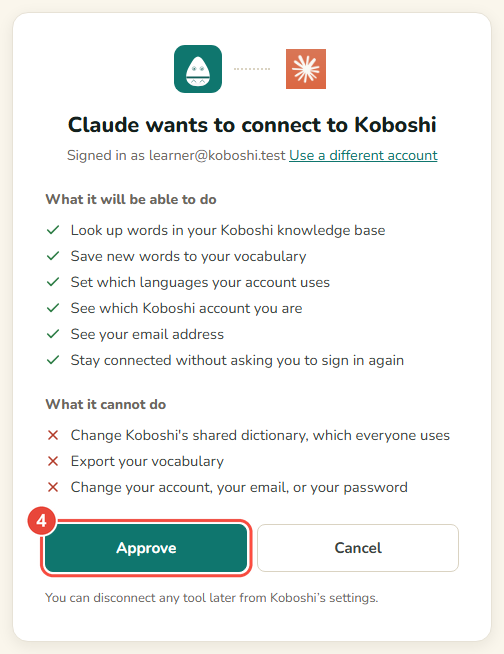
Koboshiの横の Connect(接続)を押します。Koboshiへのログインを求められたらログインし、承認する を押します。

-
チャットで + → コネクタ を開き、Koboshiをオンにします。単語をKoboshiに保存するようClaudeに頼みます。

完了の確認:Koboshiの AIアプリと連携 ページで、Claude欄に 連携中 と日付が表示されれば完了です。
画面が違うときは、次を確認してください。
- Claudeにログインしていない場合:先にログインを求められます。ログインすると、情報が入力された画面が開きます。
- Claudeの無料プランを使っている場合:カスタムコネクタを1つまで追加できます。Koboshiにはこれで足ります(Claudeのヘルプページ)。
CursorとVS Code
どちらもパソコンで使うアプリなので、同じパソコンでKoboshiを開いて設定を始めます。
- 設定 → 連携 → AIアプリと連携 を開き、Cursorに追加 または VS Codeで開く を押します。
- CursorかVS Codeが開き、Koboshiをインストールするか確認されます。Install(インストール)を押します。
- そこで初めてKoboshiを使うときに、Koboshiにログインして 承認する を押します。
CursorやVS Codeが開かないときは、このパソコンにアプリがインストールされているか確認してください。アプリのMCP設定に https://koboshi.app/mcp を貼り付けることもできます。
ターミナルのアプリ
Claude Code、Codex、Gemini CLIは、コマンド1つか2つで連携できます。Koboshiの AIアプリと連携 ページでは、ターミナル の欄に並び、各コマンドに コピー ボタンがあります。コマンドと確認方法はClaude CodeとCodex、Gemini CLIをKoboshiにつなぐ設定方法に載せています。
Gemini
GoogleがGeminiにKoboshiのようなアプリを追加できるようにしているのは、米国にいる18歳以上で、個人のGoogleアカウントでログインし、Geminiを英語で使っている人だけです(Googleのヘルプページ、2026年10月12日に確認)。
チャットではどう頼む?
普段の言葉で頼めます。Koboshiの設定ページには、次の3つが載っています。
- insinuaciónをKoboshiに保存してください
- Koboshiでsaudadeを調べてください
- このチャットの新しい単語をすべてKoboshiに保存してください
ChatGPTでは、メッセージの最初に @Koboshi と入力します。Koboshiにまだない単語の意味は、話しているAIが書きます。ほかの学習者に表示する前に、Koboshiが内容を確認します。
連携したアプリはアカウントで何ができる?
Koboshiのナレッジベースから単語を調べ、単語帳に保存できます。保存済みの単語に別の意味を追加したり、その単語が使われていた文を保存したりすることもできます。新しいアカウントでは、使う言語を設定し、生まれた月と年も記録します。ChatGPTとClaudeは、使っているKoboshiアカウントとメールアドレスを確認すること、毎回ログインしなくても接続を保つことについても許可を求めます。承認する前に、Koboshiの承認画面で各アプリが求める許可を確認できます。Koboshiの共有辞書の変更、単語の削除や語彙の書き出し、アカウントやメールアドレス、パスワードの変更はできません。連携を解除するには、AIアプリと連携 のアプリ欄で 連携を解除 を押します。
アプリの名称とアイコンは、それぞれの所有者に帰属します。Koboshiは独立したサービスで、これらの所有者のいずれもKoboshiを制作・推奨していません。
KoboshiとOpenAI、Anthropic、Google、Cursor、Microsoftのヘルプページで、2026年10月7日に手順を確認しました。