 Koboshi
ChatGPTやClaudeに、好きな単語を「Koboshiに保存して」と頼むと、その単語がKoboshiの単語帳に入ります。
ChatGPTの方はChatGPTの手順へ、Claudeの方はClaudeの手順へ。
設定は各アプリで一度だけ。使うアドレスは https://koboshi.app/mcp です。
ChatGPT
Plus、Pro、Business、Enterprise、Eduのいずれかのプランで、Web版(chatgpt.com)から設定します。
-
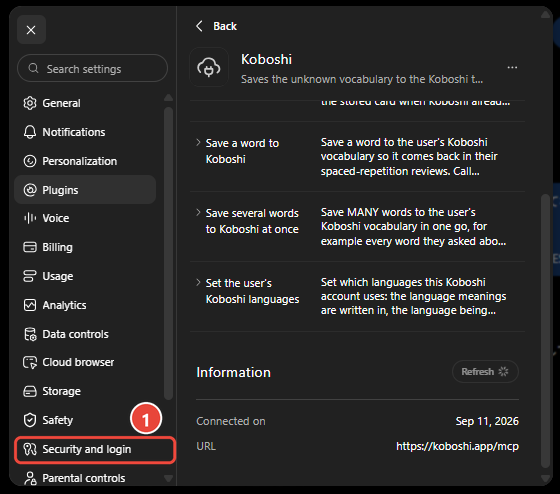
設定 → セキュリティとログイン(Security and login) を開き、開発者モード(Developer mode) をオンにします。手順2の + は、開発者モードがオンのときだけKoboshiを追加できるので、最初にやっておきます。
-
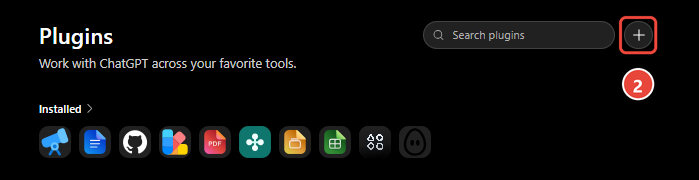
プラグイン(Plugins) を開き、右上の + を押します。
-
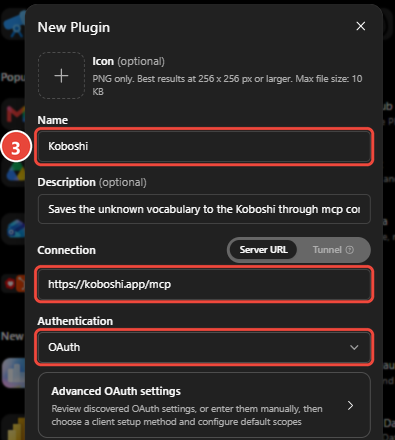
Nameに Koboshi、Server URLに https://koboshi.app/mcp を入れ、Authenticationで OAuth を選びます。
-
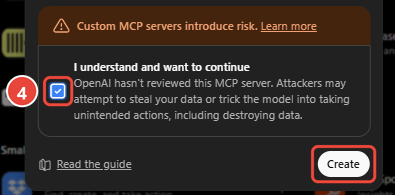
I understand and want to continue にチェックを入れ、Create を押します。
-
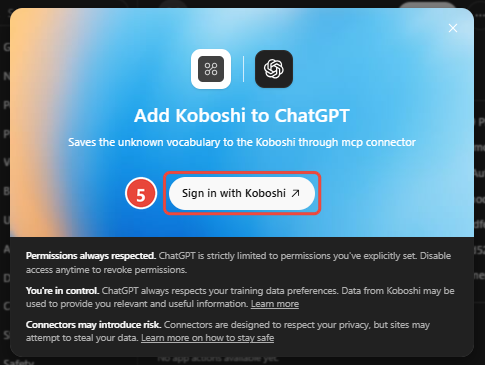
Sign in with Koboshi を押し、ログインして 承認する を押します。
-
新しいチャットを開き、好きな単語を「Koboshiに保存して」と頼みます。
確認:Allow ChatGPT to use Koboshi? と表示されれば設定完了です。
Claude
-
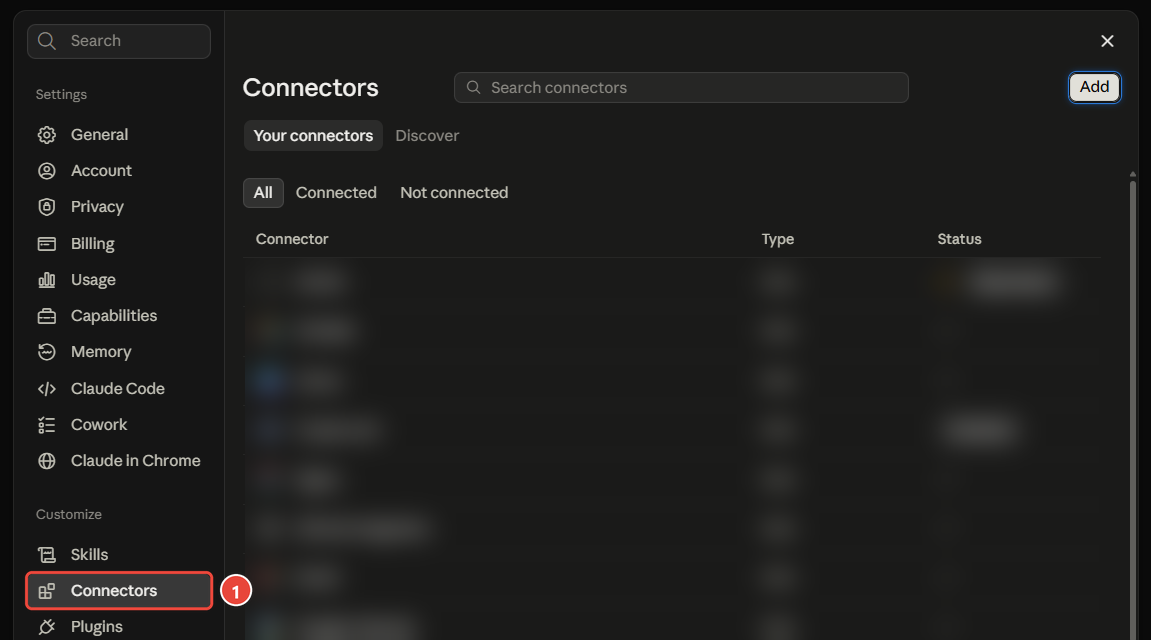
設定 → コネクタ(Connectors) を開きます。
-
追加(Add) を押します。

-
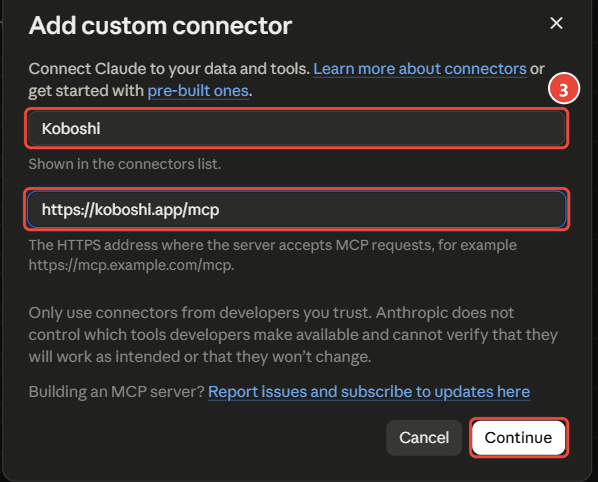
名前に Koboshi、URLに https://koboshi.app/mcp を入れて Continue を押します。
-
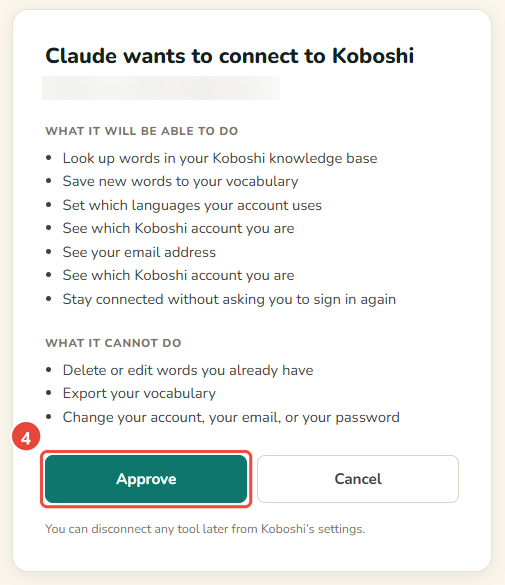
Koboshiの横の 接続(Connect) を押し、ログインして 承認する を押します。

-
チャット入力欄の + → コネクタ を開くと、Koboshiが一覧に出ているので、オンにします。
確認:好きな単語を「Koboshiに保存して」とClaudeに頼みます。

うまくいかないとき
-
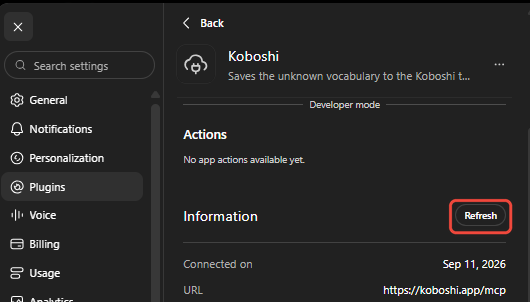
ChatGPTにKoboshiの新しい機能が表示されない:プラグイン → Koboshi で Refresh を押し、新しいチャットで試します。
-
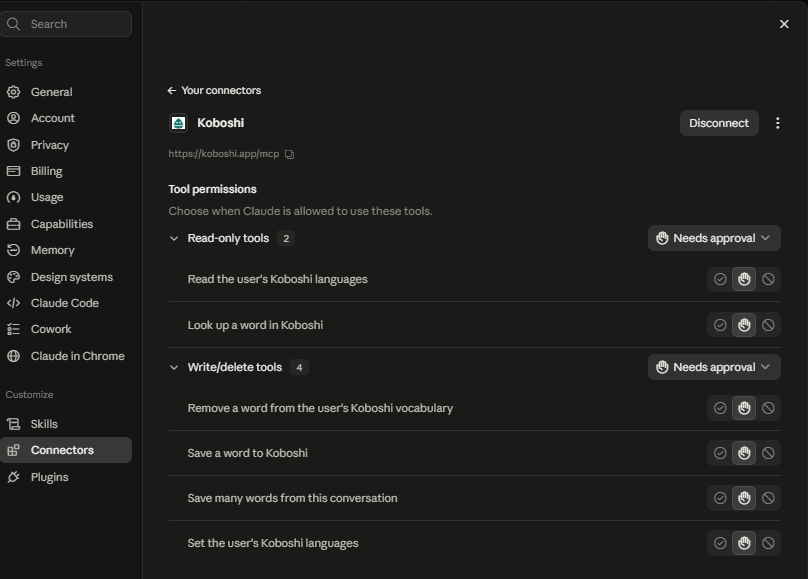
ClaudeがKoboshiを使わない、または新しい機能が出てこない:設定 → コネクタ → Koboshi で 切断(Disconnect) を押し、もう一度 接続(Connect) してから、新しいチャットを開きます。
-
別のKoboshiアカウントでログインしてしまった:承認画面で 別のアカウントを使う を押します。
-
それでも解決しない:support@koboshi.app までご連絡ください。
Claude CodeやCodexを使う場合はこちらの記事をご覧ください。手順は2026年9月29日に確認しました。