Koboshi
KoboshiをClaudeやChatGPTにつなぐには、Koboshiで 設定 → 連携 → AIアプリと連携 を開き、使うアプリのボタンを押します。残りの手順をそのアプリで済ませ、Koboshiにログインして 承認する を押せば完了です。あとはチャットで「insinuaciónをKoboshiに保存してください」と伝えるだけで、ChatGPTやClaudeから単語を保存できます。
koboshi.app/learn#settings/words/connectから直接開くこともできます。初めて使う場合は、Googleかメールで届くリンクでログインすると、アカウントが作成されます。
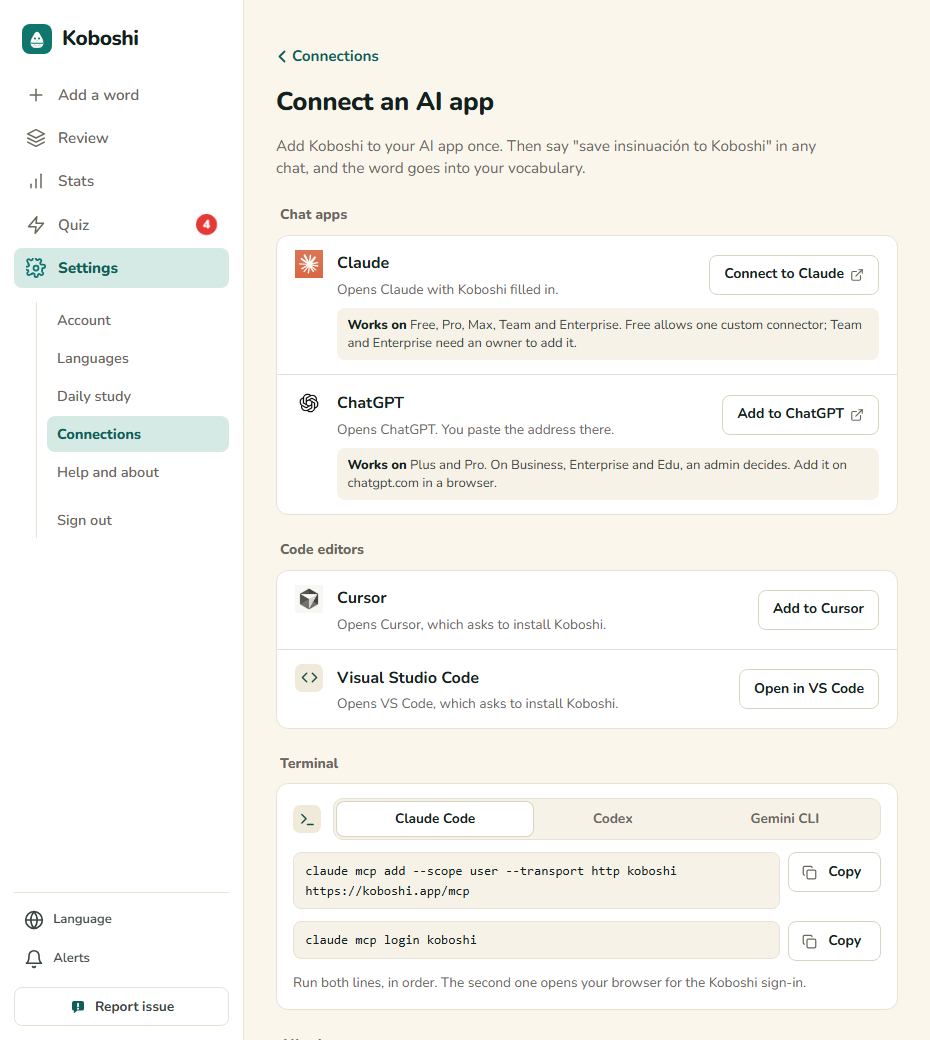
使うアプリの手順へ:Claude・ChatGPT・CursorとVS Code・ターミナルのアプリ・Gemini
最初から最後まで動作を確認したのはChatGPT、Claude、Claude Codeです。Cursor、VS Code、Codex、Gemini CLIはまだ一連の動作を確認していません。ここに載せた手順は、各社の公式の説明に沿って、同じアドレスで設定するものです。
Claude
対応プラン:Free、Pro、Max、Team、Enterprise。Freeはカスタムコネクタ1つまで。TeamとEnterpriseはオーナーによる追加が必要です(Claudeのヘルプページ)。
-
Koboshiで 設定 → 連携 → AIアプリと連携 を開き、Claudeと連携 を押します。Koboshiの名前とアドレスが入力された状態で、新しいタブにClaudeが開きます。
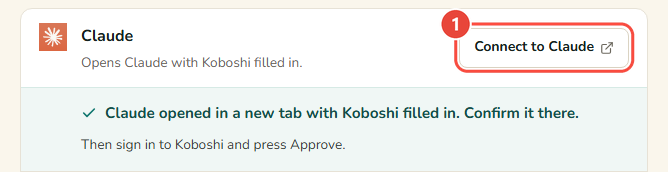
-
Claudeの画面で、名前が Koboshi、アドレスが https://koboshi.app/mcp になっていることを確認します。外部リンクから紹介されたコネクタについて、追加前に名前とURLが信頼できる開発者のものか確認するよう、赤い注意書きが表示されます。確認したら Continue(続行)を押します。
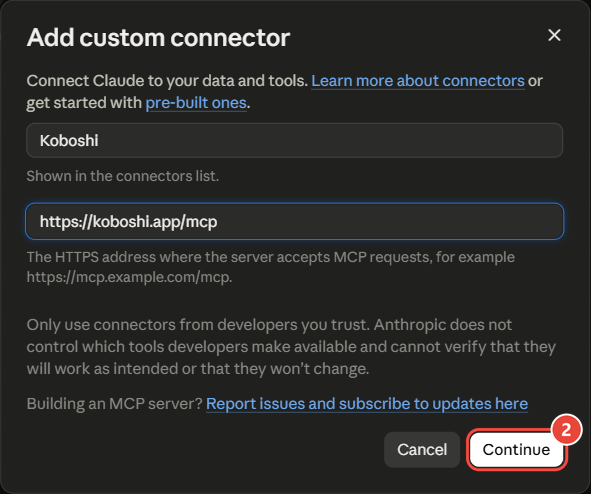
-
Claudeが検出したログイン設定はそのままにして、Add(追加)を押します。
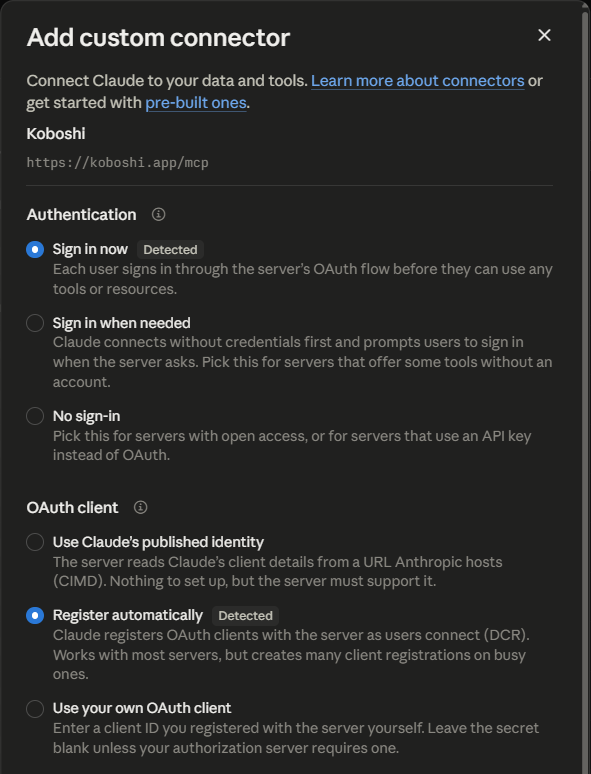
-
Koboshiの横の Connect(接続)を押します。Koboshiへのログインを求められたらログインし、承認する を押します。

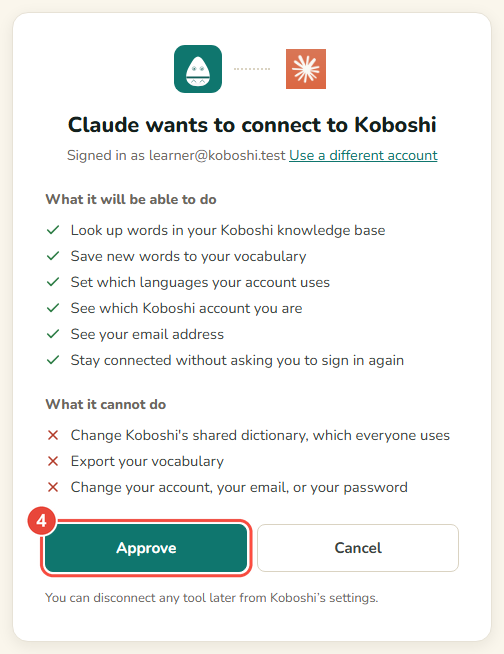
-
チャットで + → コネクタ を開き、Koboshiをオンにします。単語をKoboshiに保存するようClaudeに頼みます。

完了の確認:Koboshiの AIアプリと連携 ページで、Claude欄に 連携中 と日付が表示されれば完了です。
画面が違うときは、次を確認してください。
- Claudeにログインしていない場合:先にログインを求められます。ログインすると、情報が入力された画面が開きます。
ChatGPT
対応プラン:Plus、Pro。Business、Enterprise、Eduでは管理者の設定によって使えるかどうかが変わります。ブラウザでchatgpt.comを開いて追加してください(OpenAIの料金ページ)。
-
Koboshiで 設定 → 連携 → AIアプリと連携 を開き、ChatGPTに追加 を押します。アドレスがコピーされ、新しいタブでChatGPTが開きます。ボタンの下に残りの手順が表示されます。
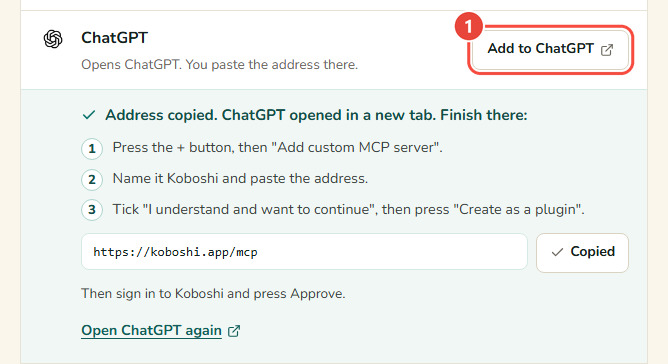
-
ChatGPTで右上の Add(追加)を押し、Add custom MCP server(カスタムMCPサーバーを追加)を選びます。
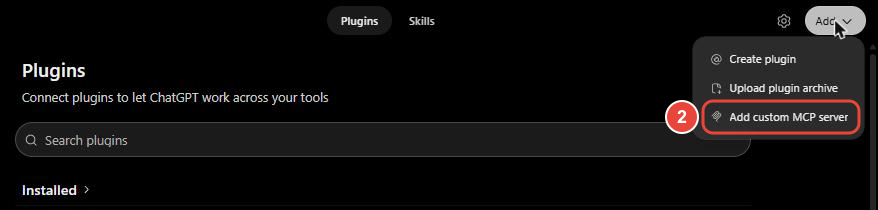
-
名前を Koboshi にして、アドレスを貼り付けます。Koboshiがコピーしたアドレスは
https://koboshi.app/mcpです。 -
I understand and want to continue(理解したうえで続行する)にチェックを入れ、Create as a plugin(プラグインとして作成)を押します。
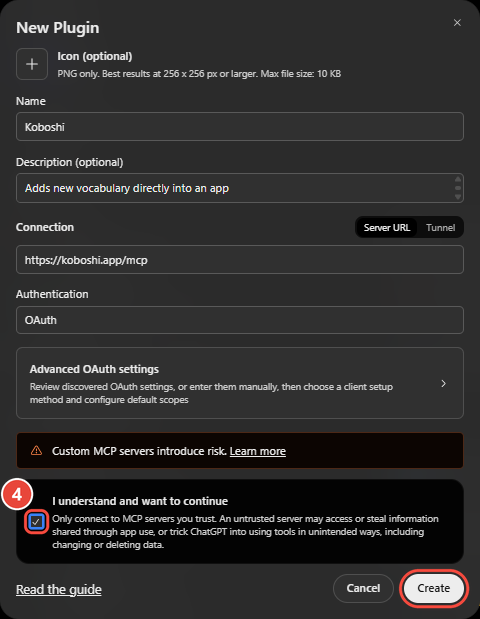
-
ChatGPTからKoboshiが開きます。ログインを求められたらログインし、承認する を押します。
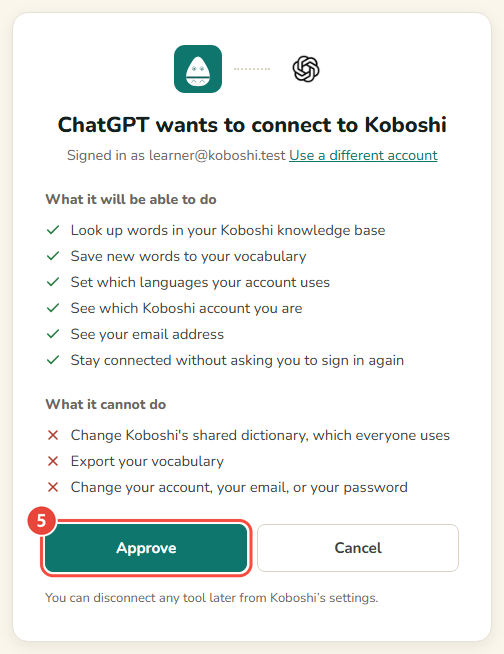
-
チャットで @Koboshi と入力して、単語の保存を頼みます。
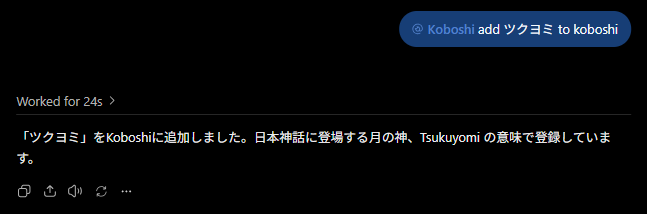
完了の確認:Koboshiの AIアプリと連携 ページで、ChatGPT欄に 連携中 と日付が表示されれば完了です。2026年9月29日に行った確認では、ChatGPTがツクヨミ(Tsukuyomi)をKoboshiに保存するまで24秒かかりました。
画面が違うときは、次を確認してください。
- メニューにAdd custom MCP serverがない場合:ChatGPTのプランやワークスペースによっては表示されず、先に開発者モードをオンにする必要がある場合もあります。どちらもOpenAIの開発者モードのヘルプページに説明があります。
- 途中でChatGPTのタブを閉じた場合:KoboshiのChatGPT欄の下にある ChatGPTをもう一度開く を押します。アドレスと コピー ボタンもそこにあります。
CursorとVS Code
どちらもパソコンで使うアプリなので、同じパソコンでKoboshiを開いて設定を始めます。
- 設定 → 連携 → AIアプリと連携 を開き、Cursorに追加 または VS Codeで開く を押します。
- CursorかVS Codeが開き、Koboshiをインストールするか確認されます。Install(インストール)を押します。
- そこで初めてKoboshiを使うときに、Koboshiにログインして 承認する を押します。
CursorやVS Codeが開かないときは、このパソコンにアプリがインストールされているか確認してください。アプリのMCP設定に https://koboshi.app/mcp を貼り付けることもできます。
ターミナルのアプリ
Claude Code、Codex、Gemini CLIは、コマンド1つか2つで連携できます。Koboshiの AIアプリと連携 ページでは、ターミナル の欄に並び、各コマンドに コピー ボタンがあります。コマンドと確認方法はClaude CodeとCodex、Gemini CLIをKoboshiにつなぐ設定方法に載せています。
Gemini
GoogleがGeminiにKoboshiのようなアプリを追加できるようにしているのは、米国にいる18歳以上で、個人のGoogleアカウントでログインし、Geminiを英語で使っている人だけです(Googleのヘルプページ、2026年10月12日に確認)。
ボタンがないアプリは?
MCPサーバーのアドレスを入力できるアプリなら、Koboshiのアドレス https://koboshi.app/mcp で連携できます。Koboshiのページでは その他のアプリ の欄に、コピー ボタンと一緒に表示されています。ChatGPTやClaudeの中でアドレスを手動で入力する方法は、アドレスを入力してKoboshiをChatGPTやClaudeにつなぐ方法に載せています。
あとで連携を解除するときは、AIアプリと連携 のアプリ欄で 連携を解除 を押します。連携したあと、チャットでどう頼めばいいかはChatGPTで学び、Koboshiで単語を覚えるで紹介しています。
アプリの名称とアイコンは、それぞれの所有者に帰属します。Koboshiは独立したサービスで、これらの所有者のいずれもKoboshiを制作・推奨していません。
KoboshiとOpenAI、Anthropic、Google、Cursor、Microsoftのヘルプページで、2026年10月16日に手順を確認しました。対応プランは2026年10月12日に確認しました。