 Koboshi
Étudie une langue en parlant avec ChatGPT, Claude ou une autre app d’IA et, quand un mot mérite d’être gardé, écris « enregistre insinuación dans Koboshi » dans la conversation. Le mot rejoint ton vocabulaire Koboshi, et Koboshi te le redonne dans le Quiz selon un calendrier de répétition espacée, pour que tu le retiennes. Pour le configurer une seule fois, ouvre Réglages → Connexions → Connecter une app d’IA dans Koboshi et appuie sur le bouton de ton app.
Aller à ton app : ChatGPT · Claude · Cursor et VS Code · apps de terminal · Gemini
Jusqu’ici, nos tests de bout en bout couvrent ChatGPT, Claude et Claude Code. Nous n’avons pas encore testé Cursor, VS Code, Codex ni Gemini CLI de bout en bout ; leurs étapes suivent les instructions de chaque éditeur, avec la même adresse.
Comment ce que tu étudies dans un chat devient-il des mots que tu retiens ?
Une conversation avec une IA est un bon endroit pour étudier. Tu peux demander à ChatGPT ce que veut dire un mot, demander à Claude cinq phrases d’exemple, ou tenir toute une conversation dans la langue que tu apprends. Menlo Ventures a interrogé 5 031 adultes américains avec Morning Consult en avril 2025 et a constaté que, « quand les Américains font des activités d’apprentissage ou de développement personnel », 30 % utilisent l’IA « pour apprendre des langues » (Menlo Ventures, 26 juin 2025).
Les mots que tu croises restent dans le fil de la conversation, et un fil n’a aucun calendrier pour te les ramener. Les recopier à la main sur des fiches demande un effort, comme l’a écrit sur Hacker News le 13 avril 2026 un apprenant du portugais qui a ensuite créé son propre outil de fiches : « La répétition espacée marche, mais fabriquer les cartes me demandait un effort manuel à chaque fois. La plupart des jours, je ne le faisais tout simplement pas » (Hacker News).
Avec Koboshi connecté, c’est la conversation qui fait cette étape. Écris « enregistre insinuación dans Koboshi » et le mot arrive dans ton vocabulaire Koboshi, avec son sens et un exemple. Koboshi te le redonne ensuite dans le Quiz selon un calendrier fixé par FSRS, la méthode de planification des révisions qu’Anki propose aussi. Espacer les révisions aide : la méta-analyse de Kim et Webb publiée en 2022, sur 48 expériences et 3 411 apprenants, a conclu que « l’espacement avait un effet moyen à fort sur l’apprentissage d’une langue seconde » (Language Learning, 2022).
Où se fait la configuration ?
Toutes les apps partent de la même page de Koboshi. Ouvre Koboshi, connecte-toi et va dans Réglages → Connexions → Connecter une app d’IA, ou ouvre-la directement avec ce lien : koboshi.app/learn#settings/words/connect. Nouveau sur Koboshi ? Te connecter avec Google ou avec un lien reçu par e-mail crée ton compte.
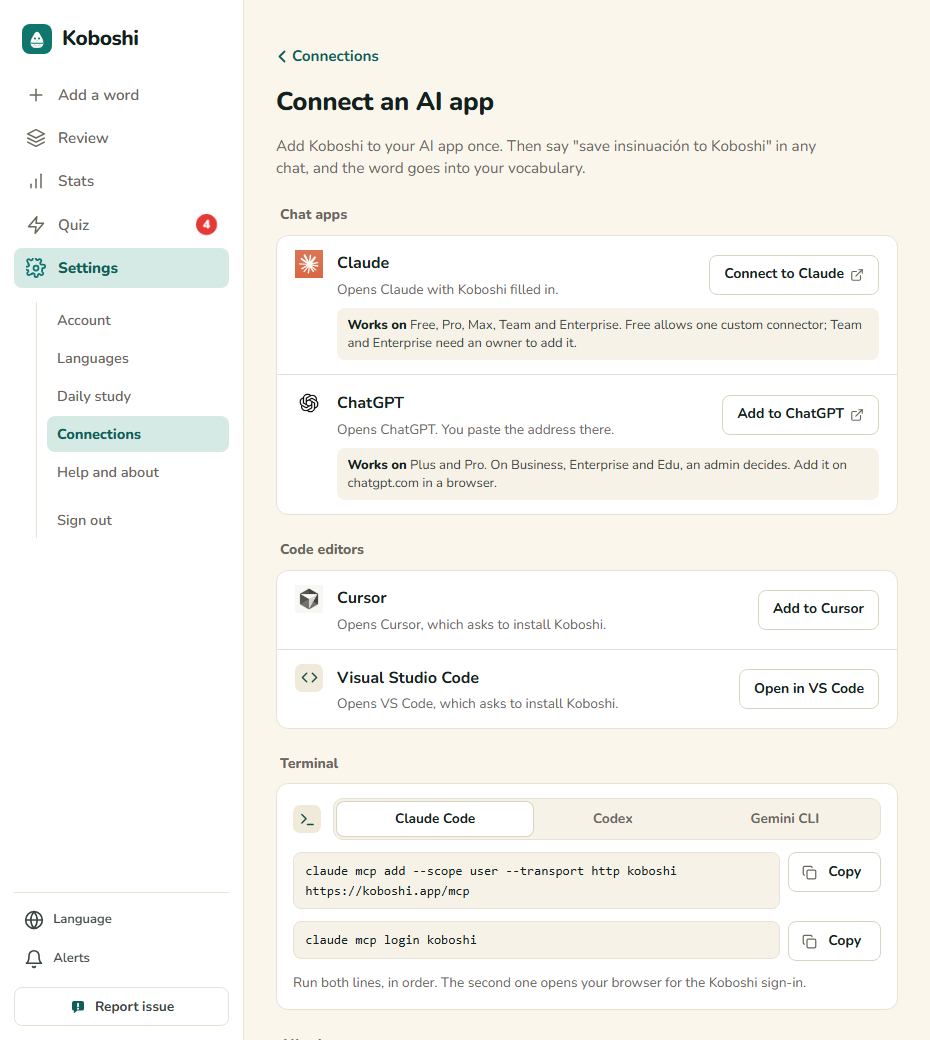
Chaque app a son propre bouton. Les apps de discussion s’ouvrent dans un nouvel onglet, Cursor et VS Code s’ouvrent sur ton ordinateur, et les apps de terminal reçoivent des commandes à copier.
ChatGPT
-
Dans Koboshi, ouvre Réglages → Connexions → Connecter une app d’IA et appuie sur Ajouter à ChatGPT. Koboshi copie son adresse, ouvre ChatGPT dans un nouvel onglet et affiche sous le bouton les étapes qui restent.
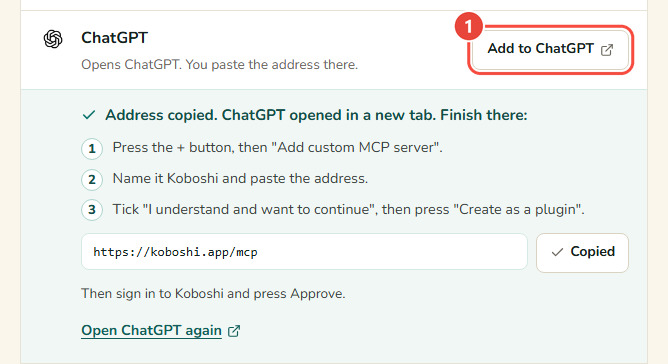
-
Dans ChatGPT, appuie sur le bouton +, puis sur Add custom MCP server (ajouter un serveur MCP personnalisé).
-
Nomme-le Koboshi et colle l’adresse. Koboshi l’a déjà copiée :
https://koboshi.app/mcp -
Coche I understand and want to continue (je comprends et je veux continuer), puis appuie sur Create as a plugin (créer en tant que plugin). Sur certains écrans de ChatGPT, ce bouton s’appelle Créer (Create).
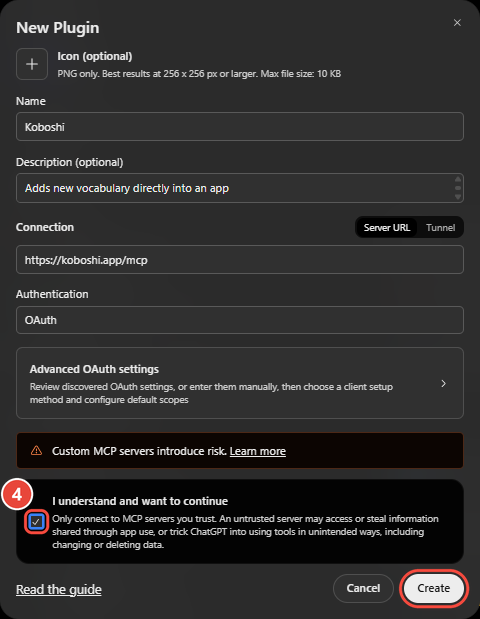
-
ChatGPT ouvre Koboshi. Connecte-toi si on te le demande, puis appuie sur Approuver.
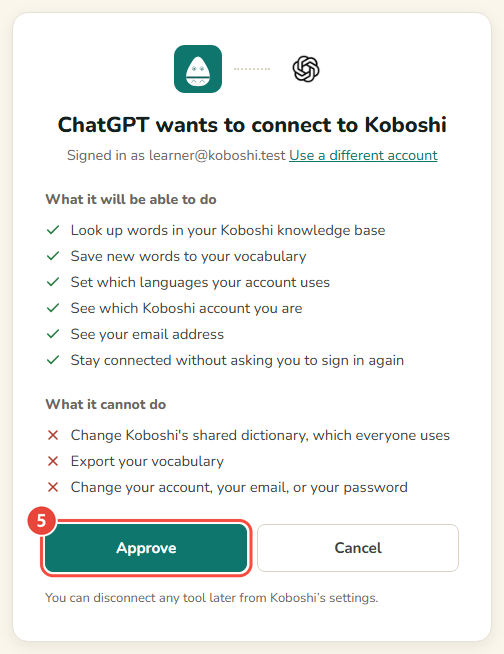
-
Dans n’importe quelle conversation, tape @Koboshi et demande-lui d’enregistrer un mot dans Koboshi.
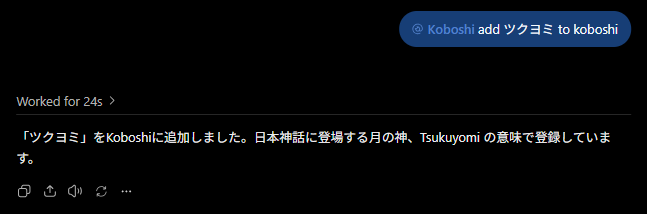
Ça a marché si la ligne ChatGPT de la page Connecter une app d’IA de Koboshi affiche Connectée le suivi d’une date. Lors de notre propre test du 29 septembre 2026, ChatGPT a enregistré ツクヨミ (Tsukuyomi) dans Koboshi en 24 secondes.
Si ton écran est différent :
- ChatGPT affiche Ajouter (Add) en haut à droite, sans bouton +. Appuie sur Ajouter (Add), puis sur New Plugin (Nouveau plugin). Le formulaire est le même.
- Le menu n’a pas Add custom MCP server. Certains abonnements et espaces de travail ChatGPT ne l’incluent pas, et d’autres demandent d’activer d’abord le mode développeur (Developer mode). OpenAI explique les deux cas sur sa page d’aide sur le mode développeur.
- Tu as fermé l’onglet ChatGPT trop tôt. Appuie sur Rouvrir ChatGPT sous la ligne ChatGPT dans Koboshi. L’adresse y est, avec Copier.
Claude
-
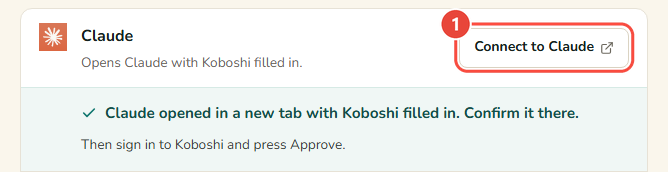
Dans Koboshi, ouvre Réglages → Connexions → Connecter une app d’IA et appuie sur Connecter à Claude. Claude s’ouvre dans un nouvel onglet, avec le nom et l’adresse de Koboshi déjà remplis.
-
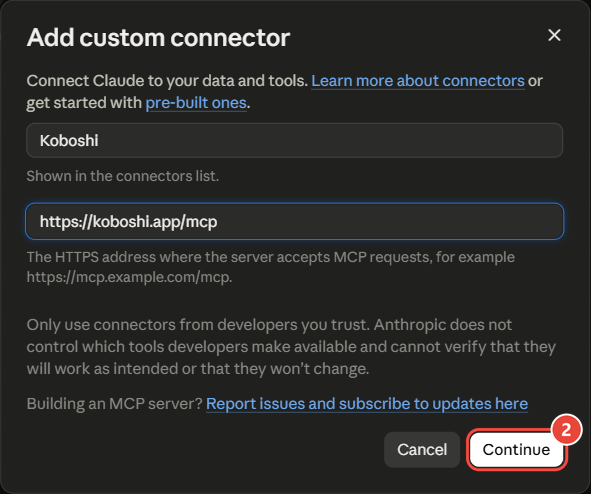
Dans Claude, vérifie que le nom est Koboshi et l’adresse https://koboshi.app/mcp, puis appuie sur Continuer (Continue). Claude indique aussi que ces informations viennent d’un lien.
-
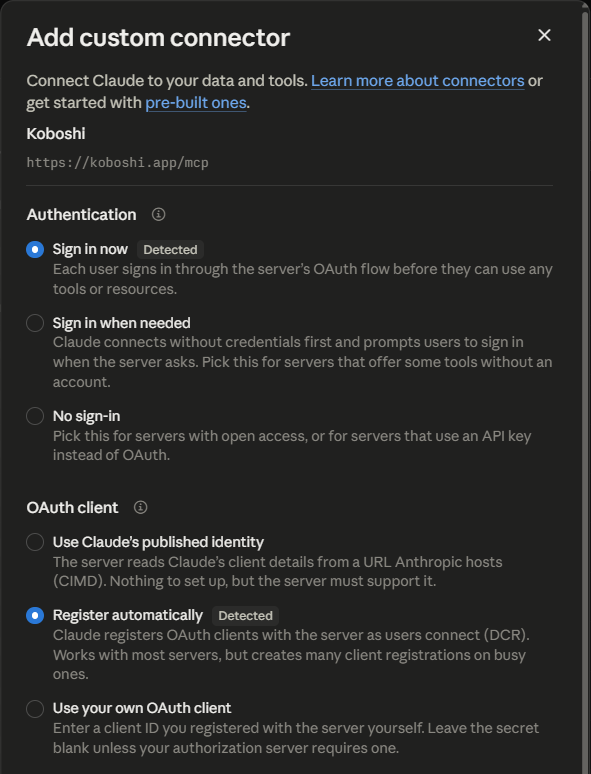
Laisse tels quels les réglages de connexion détectés par Claude et termine avec Ajouter (Add).
-
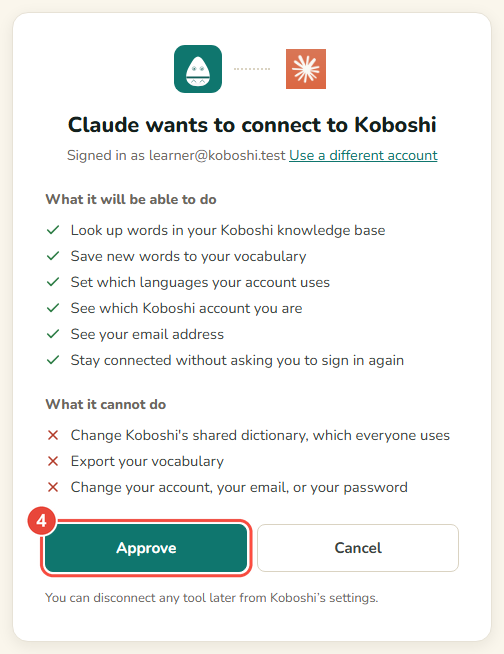
Appuie sur Connecter (Connect) à côté de Koboshi, connecte-toi à Koboshi si on te le demande, puis appuie sur Approuver.

-
Dans une conversation, appuie sur + → Connecteurs (Connectors) et active Koboshi. Demande ensuite à Claude d’enregistrer un mot dans Koboshi.

Ça a marché si la ligne Claude de la page Connecter une app d’IA de Koboshi affiche Connectée le suivi d’une date.
Si ton écran est différent :
- Tu n’es pas connecté à Claude. Claude te demande d’abord de te connecter, puis affiche la fenêtre déjà remplie.
- Tu as l’offre gratuite de Claude. Elle permet un connecteur personnalisé, ce qui suffit pour Koboshi (page d’aide de Claude).
Cursor et VS Code
Les deux fonctionnent sur ton ordinateur : commence donc dans Koboshi sur ce même ordinateur.
- Ouvre Réglages → Connexions → Connecter une app d’IA et appuie sur Ajouter à Cursor ou Ouvrir dans VS Code.
- Cursor ou VS Code s’ouvre et propose d’installer Koboshi. Appuie sur Install (installer).
- La première fois que tu utilises Koboshi dedans, connecte-toi à Koboshi et appuie sur Approuver.
Si Cursor ou VS Code ne s’ouvre pas, l’app doit être installée sur cet ordinateur. Tu peux aussi coller https://koboshi.app/mcp dans ses réglages MCP.
Apps de terminal
Claude Code, Codex et Gemini CLI se connectent avec une ou deux commandes. La page Connecter une app d’IA de Koboshi les affiche sous Terminal, chacune avec Copier. Les commandes et les vérifications se trouvent dans Connecter Koboshi à Claude Code, Codex et Gemini CLI.
Gemini
Google ne permet d’ajouter une app comme Koboshi qu’à certaines personnes : 18 ans ou plus, aux États-Unis, avec un compte Google personnel, en utilisant Gemini en anglais (page d’aide de Google, consultée le 12 octobre 2026).
Que dire dans la conversation ?
Demande avec des mots simples. La page Réglages de Koboshi en propose trois :
- « enregistre insinuación dans Koboshi »
- « cherche 積ん読 dans Koboshi »
- « enregistre dans Koboshi tous les nouveaux mots de cette conversation »
Dans ChatGPT, commence le message par @Koboshi. Pour un mot nouveau pour Koboshi, ton IA écrit le sens, et Koboshi le vérifie avant que d’autres apprenants le voient.
Que peut faire une app connectée dans ton compte ?
Elle peut chercher des mots dans ta base de connaissances Koboshi et enregistrer des mots dans ton vocabulaire, y compris un autre sens d’un mot déjà enregistré et la phrase d’où vient un mot. Pour un nouveau compte, elle définit aussi les langues du compte et note le mois et l’année de ta naissance. ChatGPT et Claude demandent en plus de voir quel compte Koboshi tu es et ton adresse e-mail, et de rester connectés sans te redemander de t’identifier ; la page d’approbation de Koboshi liste ce que demande chaque app avant que tu approuves. Elle ne peut pas modifier le dictionnaire partagé de Koboshi, supprimer ou exporter tes mots, ni modifier ton compte, ton e-mail ou ton mot de passe. Pour déconnecter une app, appuie sur Déconnecter sur sa ligne dans Connecter une app d’IA.
Les noms et icônes des apps appartiennent à leurs propriétaires. Koboshi est indépendant et n’est ni créé ni approuvé par aucune d’entre elles.
Étapes vérifiées le 7 octobre 2026 avec Koboshi et les pages d’aide d’OpenAI, d’Anthropic, de Google, de Cursor et de Microsoft.