 Koboshi
Demande à ChatGPT ou à Claude d’enregistrer n’importe quel mot dans Koboshi, et le mot arrive dans ton vocabulaire Koboshi.
Tu utilises ChatGPT ? Aller à ChatGPT. Tu utilises Claude ? Aller à Claude.
Le réglage se fait une fois par appli. L’adresse est https://koboshi.app/mcp
ChatGPT
Il faut un abonnement Plus, Pro, Business, Enterprise ou Edu, sur chatgpt.com.
-
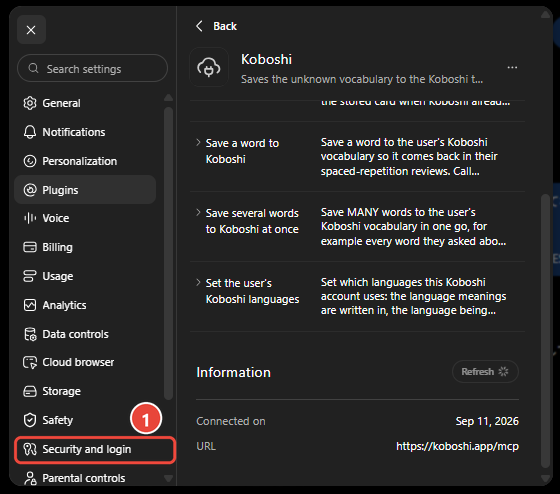
Ouvre Settings → Security and login (Paramètres → Sécurité et connexion) et active Developer mode (mode développeur). Fais-le en premier : le + de l’étape 2 ne crée un plugin Koboshi que si Developer mode est activé.
-
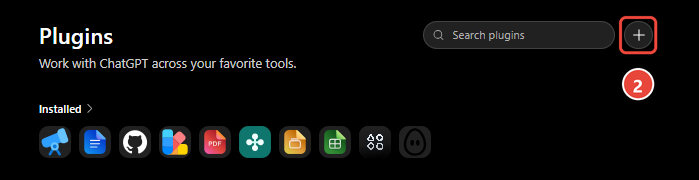
Ouvre Plugins et appuie sur le + en haut à droite.
-
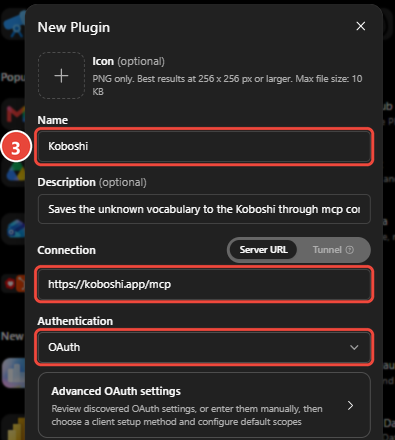
Remplis Name avec Koboshi, Server URL avec https://koboshi.app/mcp, Authentication avec OAuth.
-
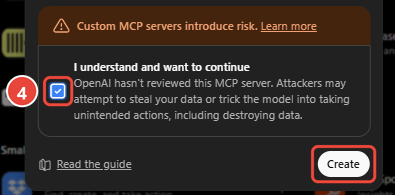
Coche I understand and want to continue, puis appuie sur Create.
-
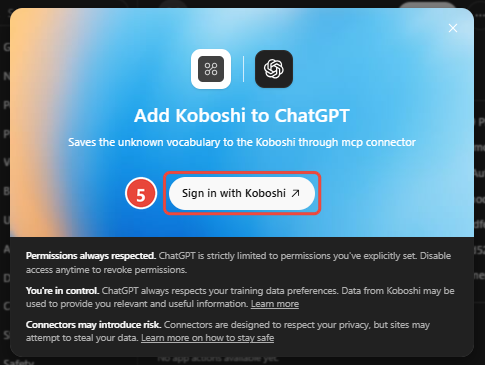
Appuie sur Sign in with Koboshi, connecte-toi, puis appuie sur Approve (Approuver).
-
Ouvre une nouvelle conversation et demande à ChatGPT d’enregistrer un mot dans Koboshi.
C’est bon si ChatGPT demande Allow ChatGPT to use Koboshi?
Claude
-
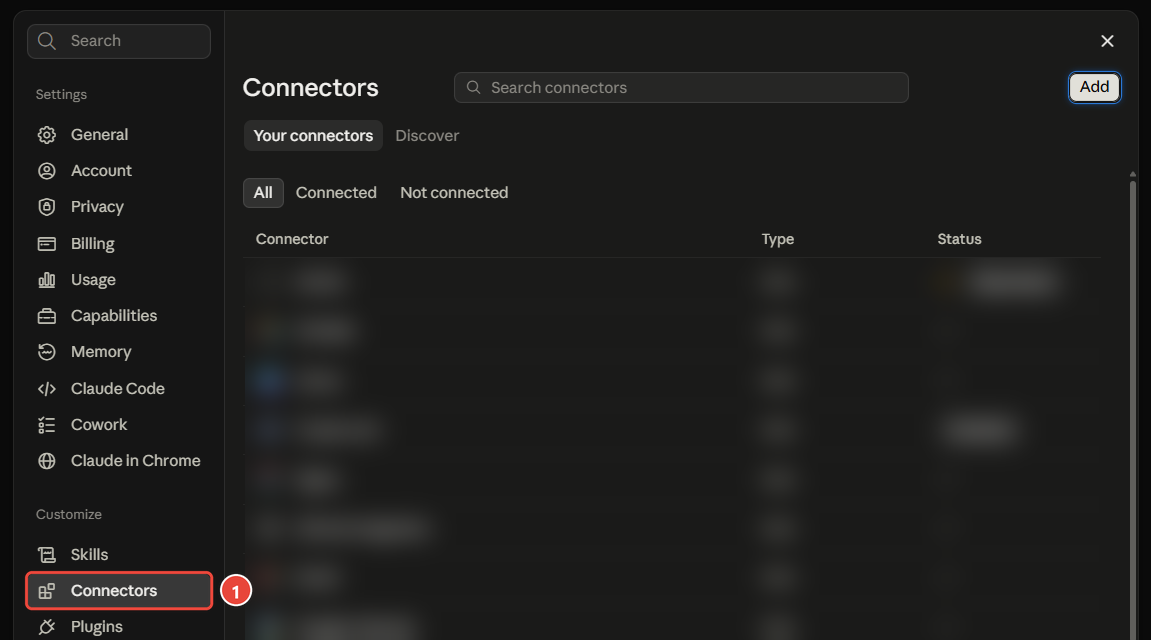
Ouvre Settings → Connectors (Paramètres → Connecteurs).
-
Appuie sur Add (Ajouter).

-
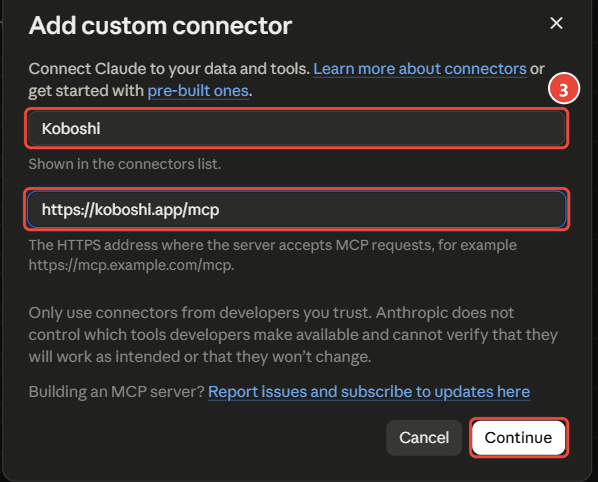
Tape Koboshi comme nom, colle https://koboshi.app/mcp, puis appuie sur Continue.
-
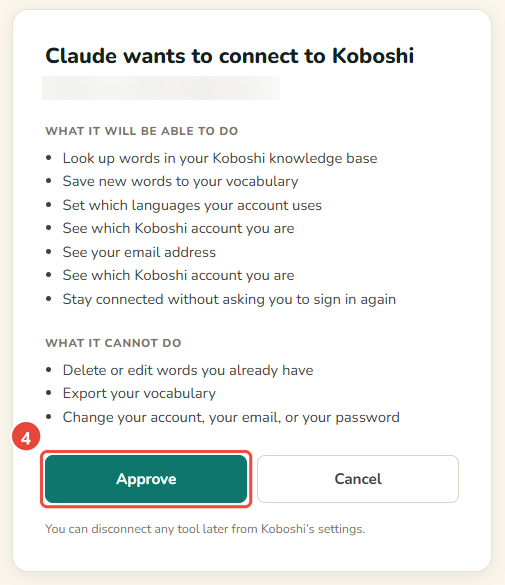
Appuie sur Connect à côté de Koboshi, connecte-toi, puis appuie sur Approve (Approuver).

-
Dans une conversation, appuie sur + → Connectors. Koboshi est maintenant dans la liste : active-le.
Vérification : demande à Claude d’enregistrer un mot dans Koboshi.

Si ça ne marche pas
-
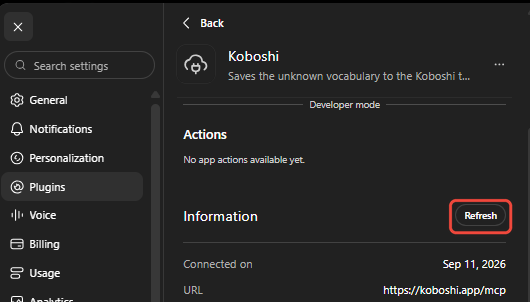
ChatGPT n’affiche pas une nouvelle fonction de Koboshi : ouvre Plugins → Koboshi, appuie sur Refresh, puis ouvre une nouvelle conversation.
-
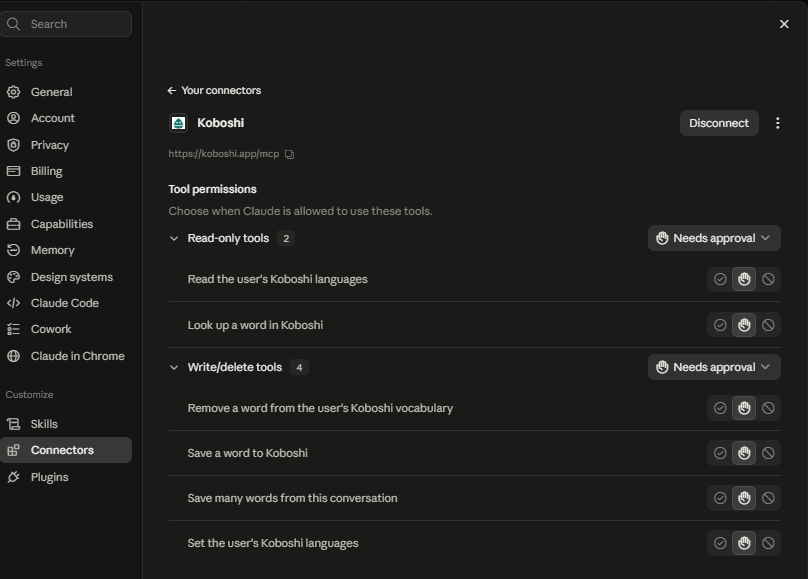
Claude n’utilise pas Koboshi, ou ne voit pas une nouvelle fonction de Koboshi : ouvre Settings → Connectors → Koboshi, appuie sur Disconnect, puis de nouveau sur Connect, et ouvre une nouvelle conversation.
-
Mauvais compte Koboshi : appuie sur Use a different account (Utiliser un autre compte) sur la page d’approbation.
-
Toujours bloqué : écris-nous à support@koboshi.app.
Tu utilises Claude Code ou Codex ? Connecte-les ici. Étapes vérifiées le 29 septembre 2026.
Cette version française part de l’original anglais et de la version japonaise, tous deux écrits et vérifiés par l’auteur. Une IA a aidé à la traduction ; commandes, adresses et captures d’écran sont identiques à l’original. Si une tournure te semble étrange, écris-nous à support@koboshi.app.