 Koboshi
Pour connecter Koboshi à Claude ou ajouter Koboshi à ChatGPT, ouvre Koboshi, va dans Réglages → Connexions → Connecter une app d’IA et appuie sur le bouton de ton app. Termine les dernières étapes dans cette app, connecte-toi à Koboshi et appuie sur Approuver. Ensuite, tu peux enregistrer des mots depuis ChatGPT ou Claude en écrivant « enregistre insinuación dans Koboshi » dans n’importe quelle conversation.
Ouvre la page directement avec ce lien : koboshi.app/learn#settings/words/connect. Nouveau sur Koboshi ? Te connecter avec Google ou avec un lien reçu par e-mail crée ton compte.
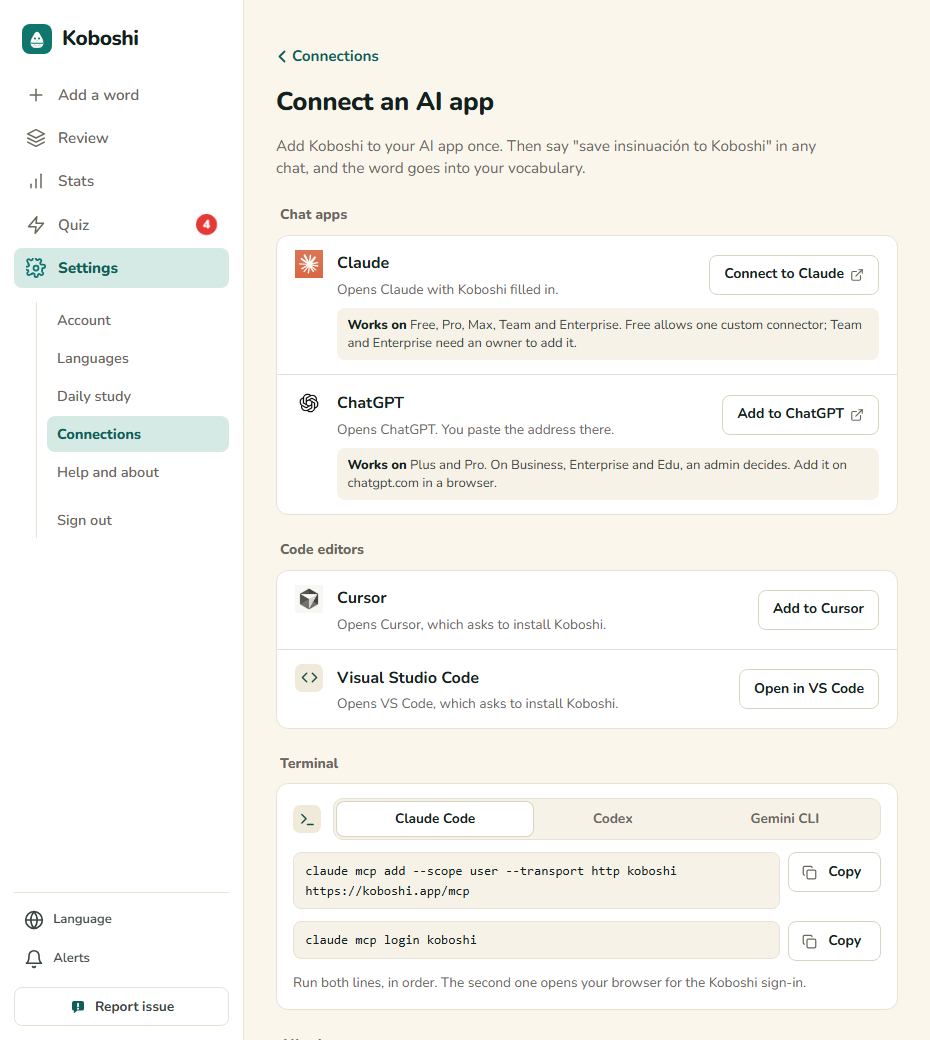
Aller à ton app : Claude · ChatGPT · Cursor et VS Code · apps de terminal · Gemini
Jusqu’ici, nos tests de bout en bout couvrent ChatGPT, Claude et Claude Code. Nous n’avons pas encore testé Cursor, VS Code, Codex ni Gemini CLI de bout en bout ; leurs étapes suivent les instructions de chaque éditeur, avec la même adresse.
Claude
Fonctionne sur : Free, Pro, Max, Team et Enterprise. Free permet un connecteur personnalisé ; sur Team et Enterprise, un propriétaire doit l’ajouter (page d’aide de Claude).
-
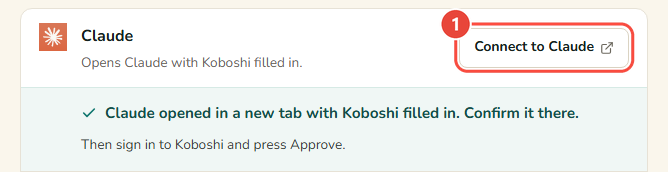
Dans Koboshi, ouvre Réglages → Connexions → Connecter une app d’IA et appuie sur Connecter à Claude. Claude s’ouvre dans un nouvel onglet, avec le nom et l’adresse de Koboshi déjà remplis.
-
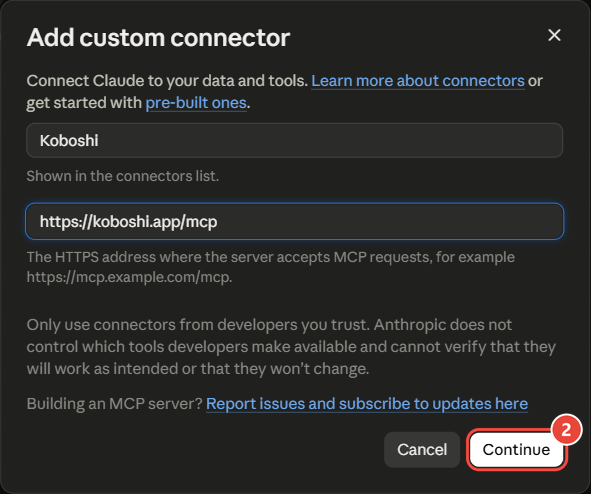
Dans Claude, vérifie que le nom est Koboshi et l’adresse https://koboshi.app/mcp, puis appuie sur Continuer (Continue). Claude affiche aussi un avertissement en rouge : le connecteur a été suggéré par un lien externe, ici le bouton de Koboshi, et Claude te demande de vérifier que le nom et l’adresse viennent d’un développeur de confiance avant de l’ajouter.
-
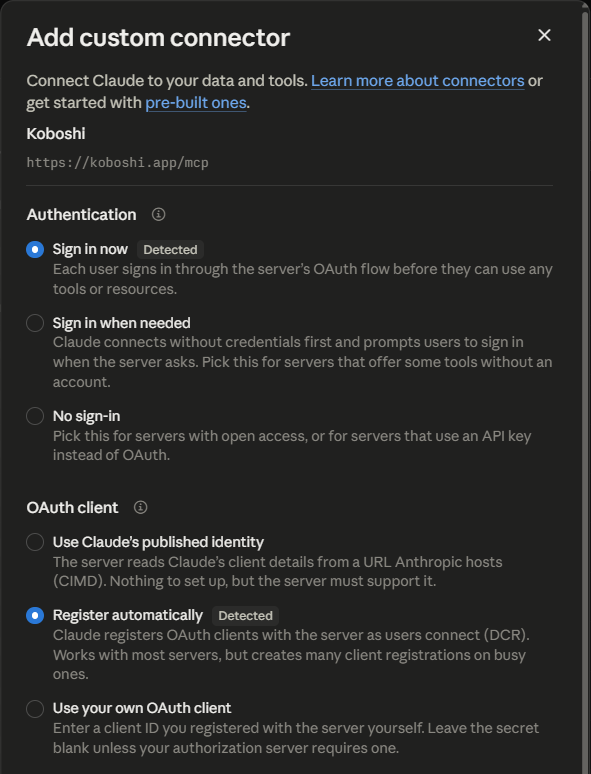
Laisse tels quels les réglages de connexion détectés par Claude et termine avec Ajouter (Add).
-
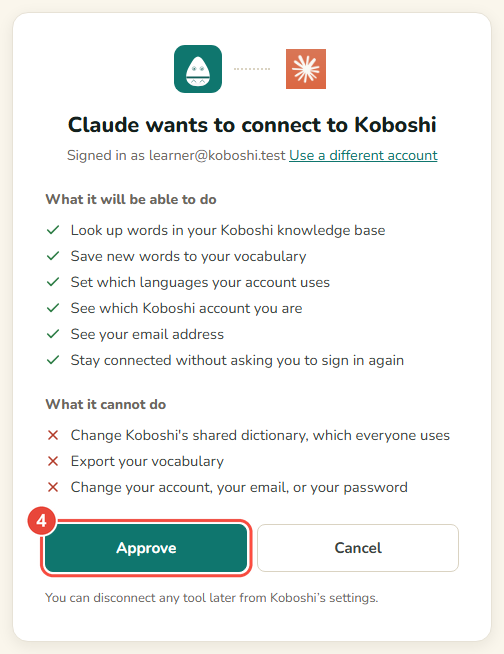
Appuie sur Connecter (Connect) à côté de Koboshi, connecte-toi à Koboshi si on te le demande, puis appuie sur Approuver.

-
Dans une conversation, appuie sur + → Connecteurs (Connectors) et active Koboshi. Demande ensuite à Claude d’enregistrer un mot dans Koboshi.

Ça a marché si la ligne Claude de la page Connecter une app d’IA de Koboshi affiche Connectée le suivi d’une date.
Si ton écran est différent :
- Tu n’es pas connecté à Claude. Claude te demande d’abord de te connecter, puis affiche la fenêtre déjà remplie.
ChatGPT
Fonctionne sur : Plus et Pro. Sur Business, Enterprise et Edu, un administrateur décide. Ajoutez-le sur chatgpt.com depuis un navigateur (page des offres d’OpenAI).
-
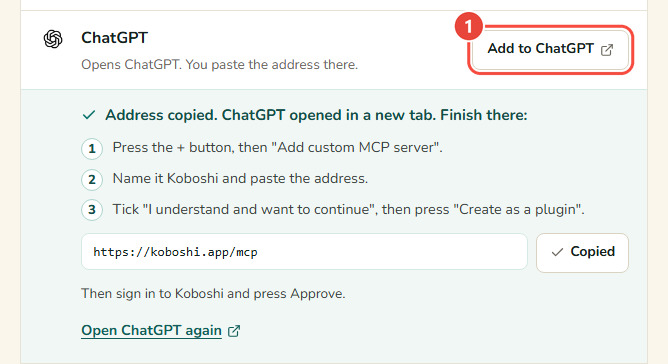
Dans Koboshi, ouvre Réglages → Connexions → Connecter une app d’IA et appuie sur Ajouter à ChatGPT. Koboshi copie son adresse, ouvre ChatGPT dans un nouvel onglet et affiche sous le bouton les étapes qui restent.
-
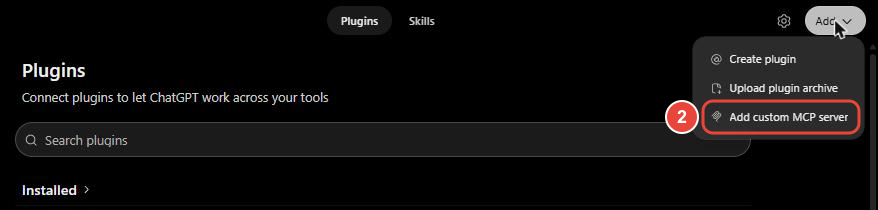
Dans ChatGPT, appuie sur Ajouter (Add) en haut à droite, puis sur Add custom MCP server (ajouter un serveur MCP personnalisé).
-
Nomme-le Koboshi et colle l’adresse. Koboshi l’a déjà copiée :
https://koboshi.app/mcp -
Coche I understand and want to continue (je comprends et je veux continuer), puis appuie sur Create as a plugin (créer en tant que plugin).
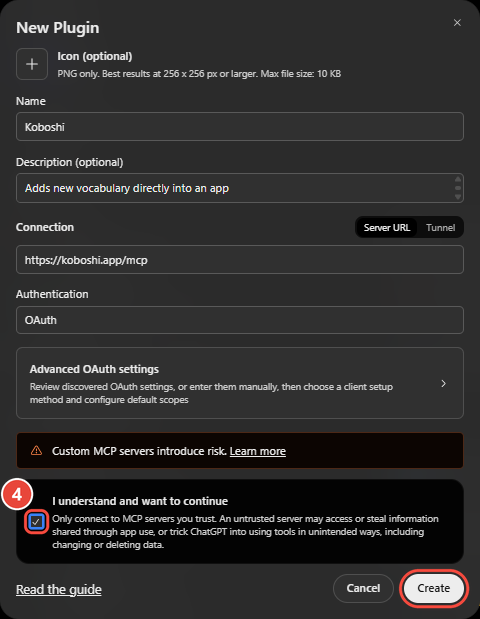
-
ChatGPT ouvre Koboshi. Connecte-toi si on te le demande, puis appuie sur Approuver.
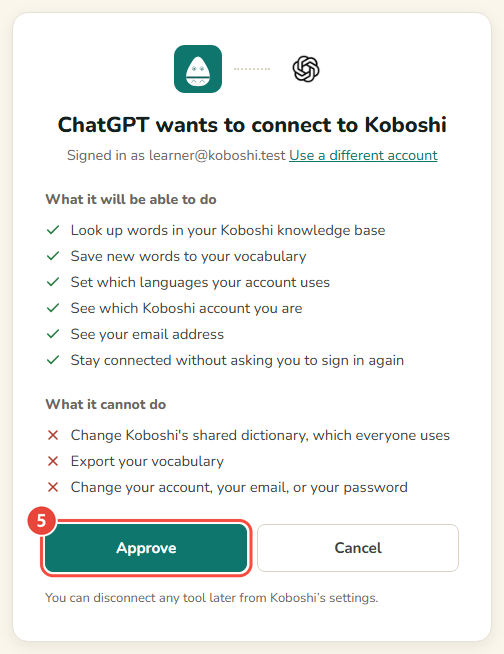
-
Dans n’importe quelle conversation, tape @Koboshi et demande-lui d’enregistrer un mot dans Koboshi.
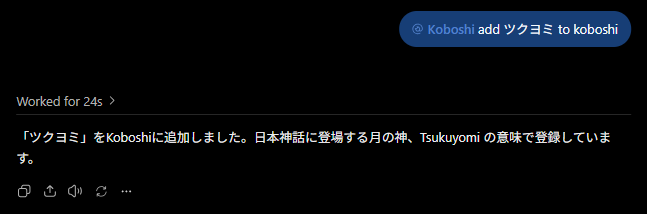
Ça a marché si la ligne ChatGPT de la page Connecter une app d’IA de Koboshi affiche Connectée le suivi d’une date. Lors de notre propre test du 29 septembre 2026, ChatGPT a enregistré ツクヨミ (Tsukuyomi) dans Koboshi en 24 secondes.
Si ton écran est différent :
- Le menu n’a pas Add custom MCP server. Certains abonnements et espaces de travail ChatGPT ne l’incluent pas, et d’autres demandent d’activer d’abord le mode développeur (Developer mode). OpenAI explique les deux cas sur sa page d’aide sur le mode développeur.
- Tu as fermé l’onglet ChatGPT trop tôt. Appuie sur Rouvrir ChatGPT sous la ligne ChatGPT dans Koboshi. L’adresse y est, avec Copier.
Cursor et VS Code
Les deux fonctionnent sur ton ordinateur : commence donc dans Koboshi sur ce même ordinateur.
- Ouvre Réglages → Connexions → Connecter une app d’IA et appuie sur Ajouter à Cursor ou Ouvrir dans VS Code.
- Cursor ou VS Code s’ouvre et propose d’installer Koboshi. Appuie sur Install (installer).
- La première fois que tu utilises Koboshi dedans, connecte-toi à Koboshi et appuie sur Approuver.
Si Cursor ou VS Code ne s’ouvre pas, l’app doit être installée sur cet ordinateur. Tu peux aussi coller https://koboshi.app/mcp dans ses réglages MCP.
Apps de terminal
Claude Code, Codex et Gemini CLI se connectent avec une ou deux commandes. La page Connecter une app d’IA de Koboshi les affiche sous Terminal, chacune avec Copier. Les commandes et les vérifications se trouvent dans Connecter Koboshi à Claude Code, Codex et Gemini CLI.
Gemini
Google ne permet d’ajouter une app comme Koboshi qu’à certaines personnes : 18 ans ou plus, aux États-Unis, avec un compte Google personnel, en utilisant Gemini en anglais (page d’aide de Google, consultée le 12 octobre 2026).
Ton app n’a pas de bouton ?
Toute autre app qui accepte l’adresse d’un serveur MCP peut prendre l’adresse de Koboshi, https://koboshi.app/mcp. La page de Koboshi l’affiche sous Toute autre app, avec Copier. Pour ajouter l’adresse à la main dans ChatGPT ou Claude, suis Ajouter Koboshi à ChatGPT ou Claude avec son adresse.
Pour retirer une app plus tard, appuie sur Déconnecter sur sa ligne dans Connecter une app d’IA. Que dire dans la conversation une fois Koboshi connecté : Étudie dans ChatGPT, apprends dans Koboshi.
Les noms et icônes des apps appartiennent à leurs propriétaires. Koboshi est indépendant et n’est ni créé ni approuvé par aucune d’entre elles.
Étapes vérifiées le 16 octobre 2026 avec Koboshi et les pages d’aide d’OpenAI, d’Anthropic, de Google, de Cursor et de Microsoft ; offres consultées le 12 octobre 2026.