 Koboshi
用 ChatGPT、Claude 或其他 AI 应用聊天学语言,遇到值得留下的词,就在对话里输入“把 insinuación 保存到 Koboshi”。这个词会进入你的 Koboshi 单词本,Koboshi 会按间隔重复的时间表在测验里再考你,帮你记住。只需设置一次:在 Koboshi 打开 设置 → 连接 → 连接 AI 应用,点你所用应用的按钮。
跳到你的应用:ChatGPT · Claude · Cursor 和 VS Code · 终端应用 · Gemini
到目前为止,我们从头到尾实际试过的是 ChatGPT、Claude 和 Claude Code。Cursor、VS Code、Codex 和 Gemini CLI 还没有从头到尾试过;这里的步骤按各家的官方说明写成,地址相同。
在聊天里学到的词,怎样变成记得住的词?
聊天是学习的好地方。你可以问 ChatGPT 一个词是什么意思,请 Claude 给你五个例句,或者用正在学的语言聊上一整段。Menlo Ventures 与 Morning Consult 在 2025 年 4 月调查了 5,031 名美国成年人,发现“美国人在进行学习或个人发展活动时”,有 30% 会用 AI“学习语言”(Menlo Ventures,2025 年 6 月 26 日)。
聊天里遇到的词只留在对话串里,而对话串没有任何时间表把它们带回来。手动把它们抄进记忆卡很费力。一位学葡萄牙语、后来自己做了记忆卡工具的人,在 2026 年 4 月 13 日的 Hacker News 上写道:“间隔重复是有效的,但每次做卡片都得手动花力气。大多数时候我干脆就没做。”(Hacker News)
连上 Koboshi 之后,这一步由聊天来完成。输入“把 insinuación 保存到 Koboshi”,这个词就会带着释义和例句进入你的 Koboshi 单词本。之后 Koboshi 按 FSRS(Anki 也提供的复习时间安排方法)定下的时间,在测验里再考你。拉开复习间隔是有帮助的:Kim 和 Webb 在 2022 年对 48 项实验、3,411 名学习者做的元分析发现,“间隔对第二语言学习有中等到较大的效果”(Language Learning,2022)。
在哪里设置?
所有应用都从 Koboshi 的同一个页面开始。打开 Koboshi 并登录,进入 设置 → 连接 → 连接 AI 应用,或者直接打开这个链接:koboshi.app/learn#settings/words/connect。第一次用 Koboshi?用 Google 或邮件里的链接登录时,账号就会建好。
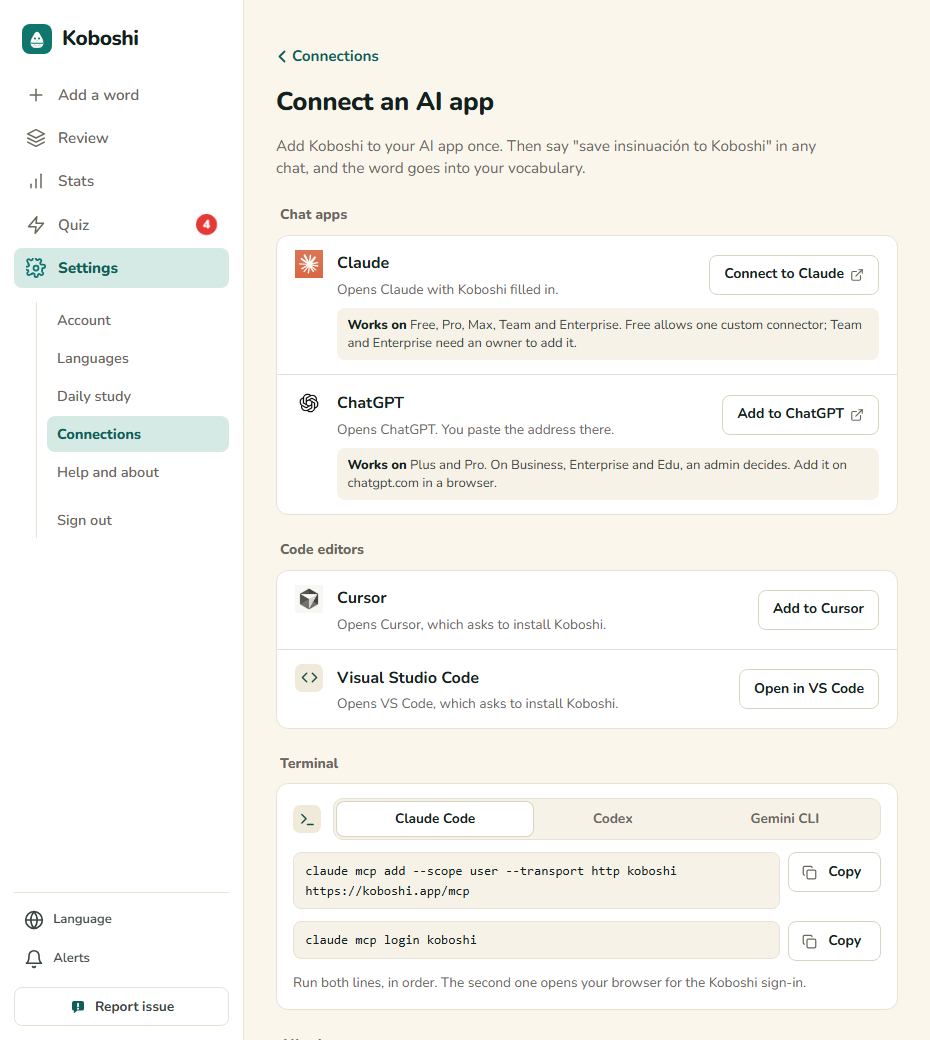
每个应用都有自己的按钮。聊天应用会在新标签页中打开,Cursor 和 VS Code 会在你的电脑上打开,终端应用则给出可以复制的命令。
ChatGPT
-
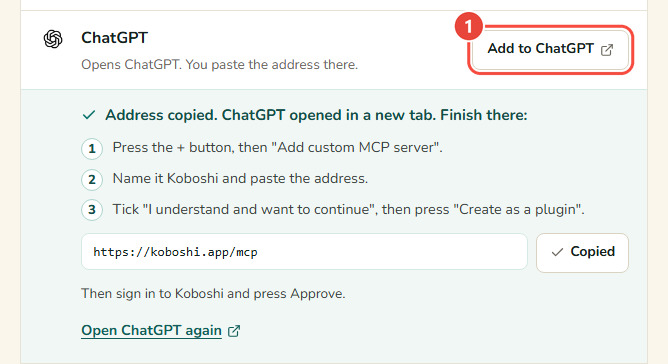
在 Koboshi 打开 设置 → 连接 → 连接 AI 应用,点 添加到 ChatGPT。Koboshi 会复制它的地址,在新标签页中打开 ChatGPT,并在按钮下方列出剩下的步骤。
-
在 ChatGPT 里点 + 按钮,再点 Add custom MCP server(添加自定义 MCP 服务器)。
-
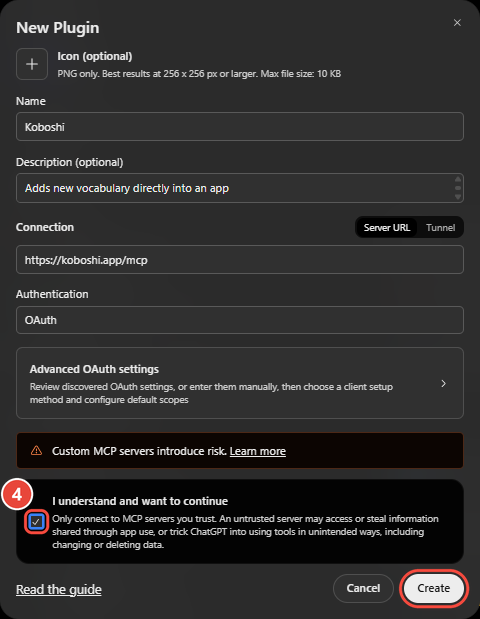
名称填 Koboshi,粘贴地址。Koboshi 已经复制好了:
https://koboshi.app/mcp -
勾选 I understand and want to continue(我了解并要继续),再点 Create as a plugin(创建为插件)。有些 ChatGPT 界面里,这个按钮叫 Create(创建)。
-
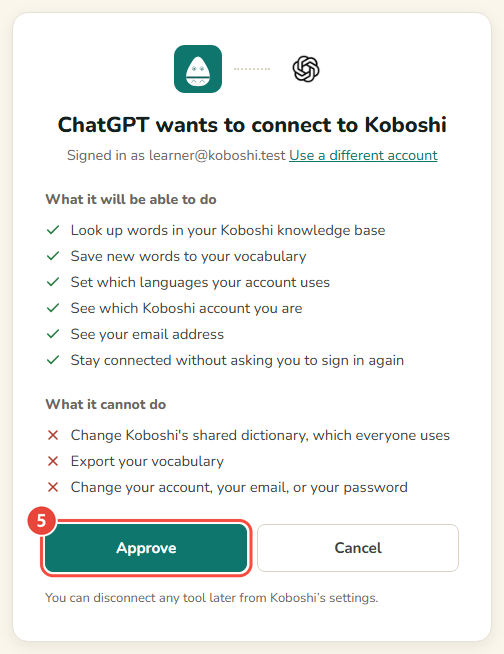
ChatGPT 会打开 Koboshi。如果要求登录就先登录,然后点 授权。
-
在任意对话里输入 @Koboshi,让它把任意单词存进 Koboshi。
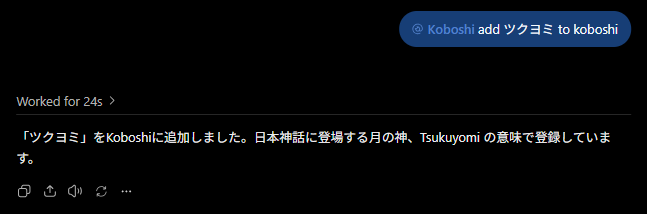
成功的标志:Koboshi 的 连接 AI 应用 页面里,ChatGPT 那一行显示 连接于 和日期。在我们 2026 年 9 月 29 日自己的测试中,ChatGPT 用 24 秒把 ツクヨミ(Tsukuyomi)存进了 Koboshi。
如果你的界面不一样:
- ChatGPT 右上角显示 Add,没有 + 按钮。 点 Add(添加),再点 New Plugin(新插件)。表单是一样的。
- 菜单里没有 Add custom MCP server。 有些 ChatGPT 套餐和工作区不提供这一项,有些需要先打开开发者模式(Developer mode)。OpenAI 在它的开发者模式帮助页里说明了这两种情况。
- ChatGPT 标签页关得太早了。 在 Koboshi 的 ChatGPT 一行下面点 再次打开 ChatGPT。地址也在那里,旁边有 复制。
Claude
-
在 Koboshi 打开 设置 → 连接 → 连接 AI 应用,点 连接到 Claude。Claude 会在新标签页中打开,Koboshi 的名称和地址已经填好。
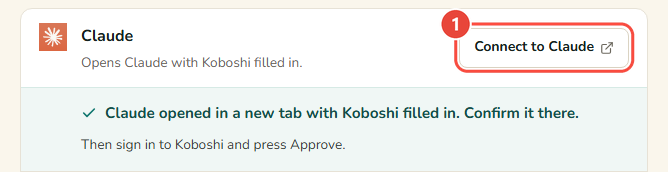
-
在 Claude 里确认名称是 Koboshi、地址是 https://koboshi.app/mcp,然后点 Continue(继续)。Claude 还会提示这些信息来自一个链接。
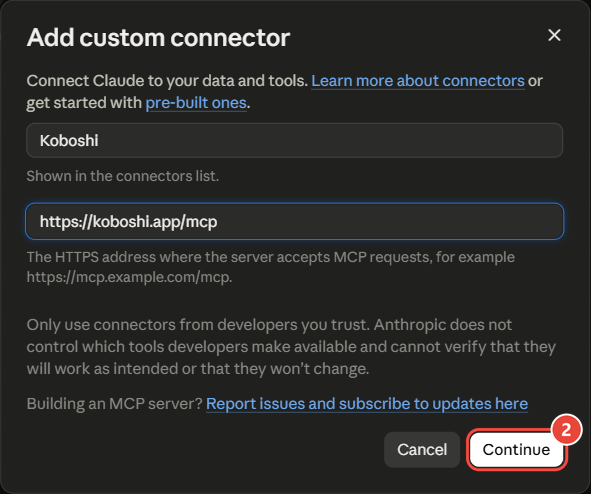
-
Claude 检测到的登录设置保持不变,最后点 Add(添加)。
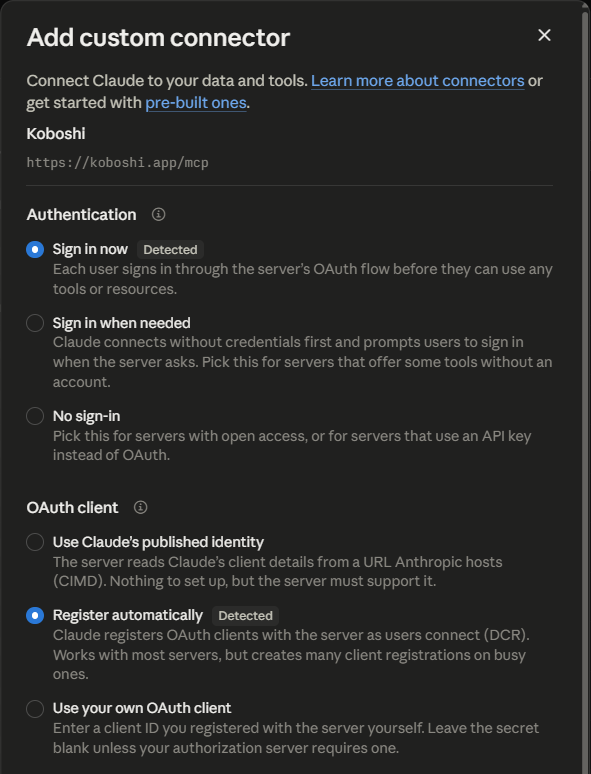
-
点 Koboshi 旁边的 Connect(连接),如果要求就登录 Koboshi,然后点 授权。

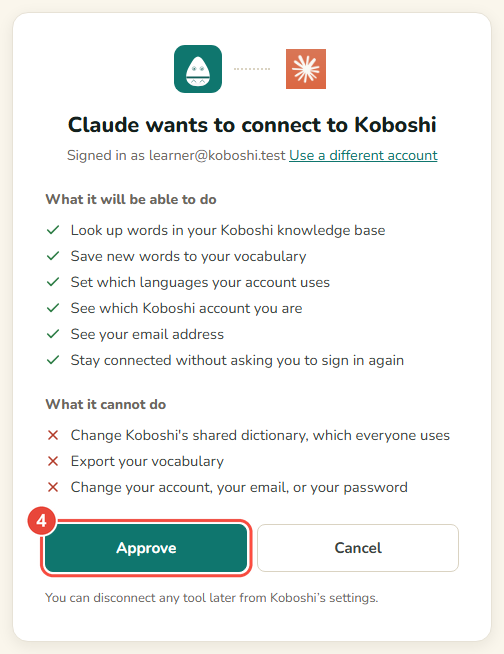
-
在对话里点 + → Connectors(连接器),把 Koboshi 打开。然后让 Claude 把任意单词存进 Koboshi。

成功的标志:Koboshi 的 连接 AI 应用 页面里,Claude 那一行显示 连接于 和日期。
如果你的界面不一样:
- 你还没有登录 Claude。 Claude 会先让你登录,再显示已经填好的窗口。
- 你用的是 Claude 免费套餐。 免费套餐可以加一个自定义连接器,对 Koboshi 来说够用(Claude 帮助页)。
Cursor 和 VS Code
这两个都在你的电脑上运行,所以请在同一台电脑上从 Koboshi 开始。
- 打开 设置 → 连接 → 连接 AI 应用,点 添加到 Cursor 或 在 VS Code 中打开。
- Cursor 或 VS Code 会打开,并询问是否安装 Koboshi。点 Install(安装)。
- 第一次在那里使用 Koboshi 时,登录 Koboshi 并点 授权。
如果 Cursor 或 VS Code 没有打开,就需要先在这台电脑上装好这个应用。你也可以把 https://koboshi.app/mcp 粘贴到它的 MCP 设置里。
终端应用
Claude Code、Codex 和 Gemini CLI 用一两条命令就能连接。Koboshi 的 连接 AI 应用 页面把它们列在 终端 下,每条都带 复制。命令和检查方法见把 Koboshi 连接到 Claude Code、Codex 和 Gemini CLI。
Gemini
Google 只允许部分人添加像 Koboshi 这样的自定义应用:美国地区、年满 18 岁、使用个人 Google 账号、以英语使用 Gemini 的用户(Google 帮助页,2026 年 10 月 12 日查阅)。
在对话里怎么说?
用平常的话说就行。Koboshi 的设置页面给了三个例子:
- 把 insinuación 保存到 Koboshi
- 在 Koboshi 里查一下 積ん読
- 把这次对话里的新单词都保存到 Koboshi
在 ChatGPT 里,消息开头要写 @Koboshi。如果是 Koboshi 里还没有的词,由你的 AI 写释义,Koboshi 会在其他学习者看到之前先检查。
已连接的应用能在你的账号里做什么?
它可以在你的 Koboshi 知识库中查询单词,把单词存到你的词汇里,包括你已存单词的另一个意思,以及这个词出自的句子。如果是新账号,它还会设置账号使用的语言,并记录你出生的年份和月份。ChatGPT 和 Claude 还会请求查看你是哪个 Koboshi 账号和你的邮箱地址,并保持连接、不用每次重新登录;在你授权之前,Koboshi 的授权页面会列出每个应用请求的内容。它不能更改 Koboshi 共享词典,不能删除或导出你的单词,也不能修改你的账号、邮箱或密码。要断开某个应用,在 连接 AI 应用 里它那一行点 断开连接。
各应用的名称和图标归其所有者所有。Koboshi 是独立产品,并非由其中任何一方制作或认可。
步骤于 2026 年 10 月 7 日对照 Koboshi 以及 OpenAI、Anthropic、Google、Cursor 和 Microsoft 的帮助页面核对。