 Koboshi
让 ChatGPT 或 Claude 把任意单词存进 Koboshi,这个词就会进入你的 Koboshi 单词本。
用 ChatGPT 的看这里:跳到 ChatGPT。用 Claude 的看这里:跳到 Claude。
每个应用只需设置一次。地址是 https://koboshi.app/mcp
ChatGPT
需要 Plus、Pro、Business、Enterprise 或 Edu 套餐,在 chatgpt.com 上操作。
-
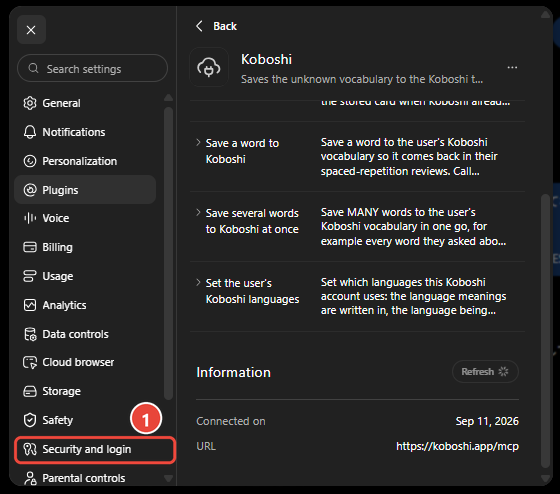
打开 Settings → Security and login(设置 → 安全与登录),打开 Developer mode(开发者模式)。先做这一步:第 2 步的 + 只有在 Developer mode 打开后才能创建 Koboshi 插件。
-
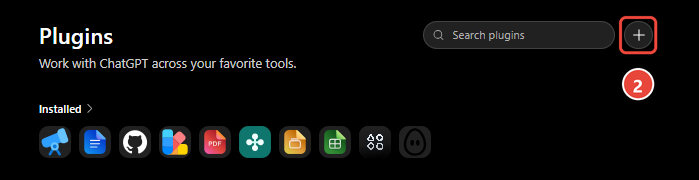
打开 Plugins,点右上角的 +。
-
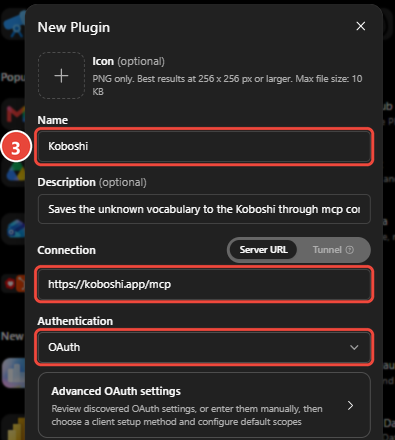
Name 填 Koboshi,Server URL 填 **https://koboshi.app/mcp**,Authentication 选 OAuth。
-
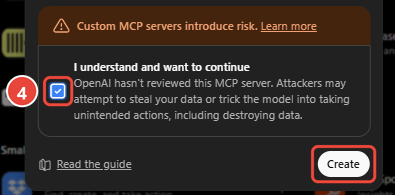
勾选 I understand and want to continue,再点 Create。
-
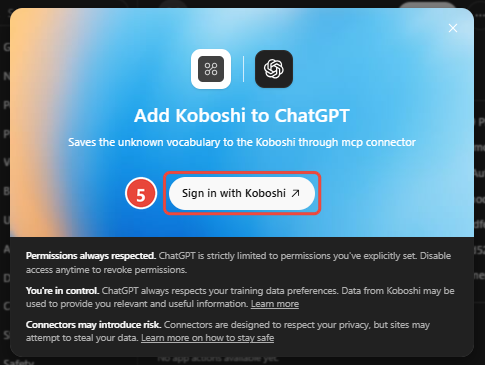
点 Sign in with Koboshi,登录后点 Approve(授权)。
-
新开一个对话,让 ChatGPT 把任意单词存进 Koboshi。
成功的标志: ChatGPT 问你 Allow ChatGPT to use Koboshi?
Claude
-
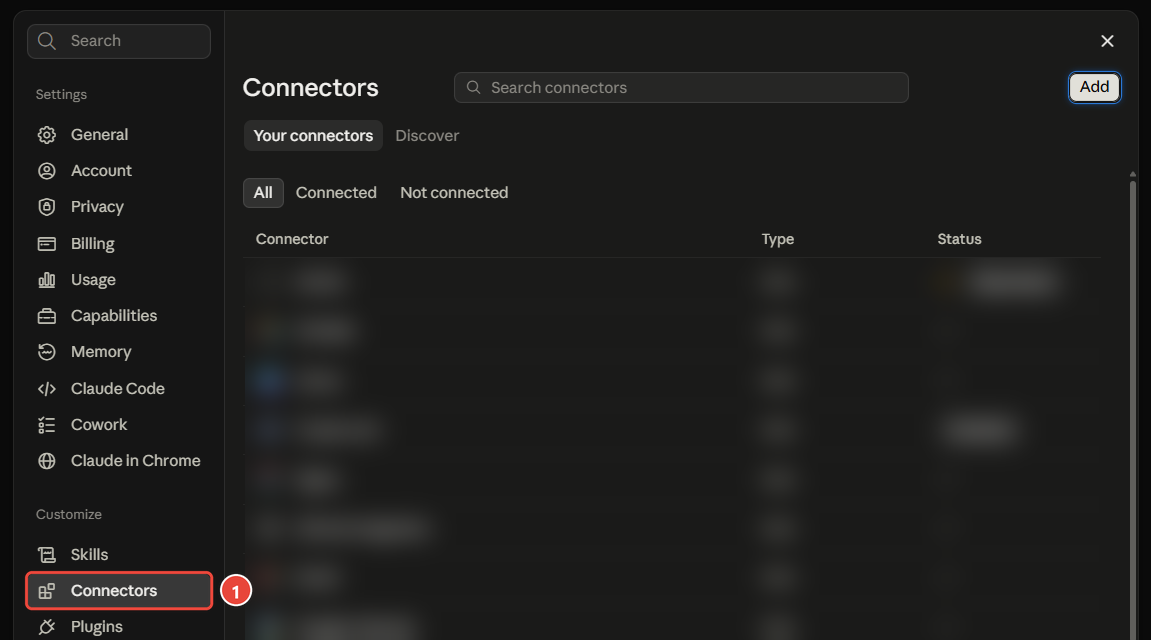
打开 Settings → Connectors(设置 → 连接器)。
-
点 Add(添加)。

-
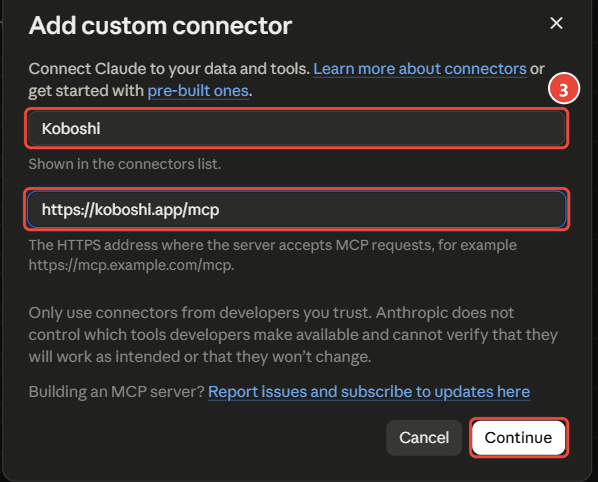
名称填 Koboshi,粘贴 **https://koboshi.app/mcp**,点 Continue。
-
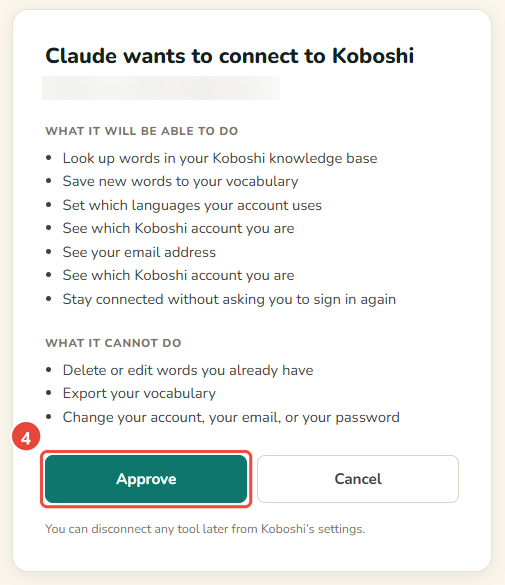
点 Koboshi 旁边的 Connect,登录后点 Approve(授权)。

-
在对话里点 + → Connectors,Koboshi 已经在列表里,把它打开。
检查: 让 Claude 把任意单词存进 Koboshi。

不起作用时
-
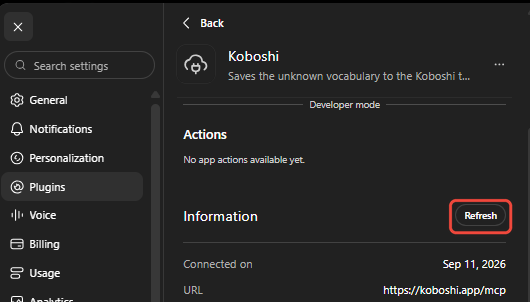
ChatGPT 里看不到 Koboshi 的新功能: 打开 Plugins → Koboshi,点 Refresh,再新开一个对话。
-
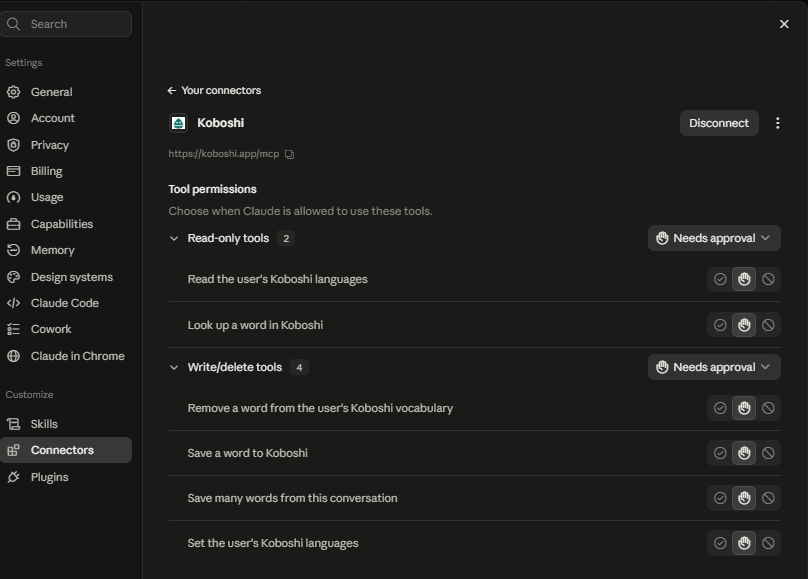
Claude 不用 Koboshi,或者看不到 Koboshi 的新功能: 打开 Settings → Connectors → Koboshi,点 Disconnect,再点一次 Connect,然后新开一个对话。
-
登错了 Koboshi 账号: 在授权页点 Use a different account(使用其他账号)。
-
还是不行: 写信到 support@koboshi.app。
在用 Claude Code 或 Codex?看这篇。步骤于 2026 年 9 月 29 日核对。
本文根据作者亲自撰写并核对的英文(原文)和日文(日本語版)两个版本译出,翻译过程有 AI 协助;命令、地址和截图与原文完全一致。读到别扭的地方,请写信到 support@koboshi.app 告诉我们。