 Koboshi
Estude um idioma conversando com o ChatGPT, o Claude ou outro app de IA e, quando uma palavra valer a pena, escreva “salve insinuación no Koboshi” no chat. A palavra entra no seu vocabulário do Koboshi, e o Koboshi a traz de volta no Quiz com um calendário de repetição espaçada para você se lembrar dela. Para configurar isso uma única vez, abra Configurações → Conexões → Conectar um app de IA no Koboshi e clique no botão do seu app.
Ir para o seu app: ChatGPT · Claude · Cursor e VS Code · apps de terminal · Gemini
Até agora, nossos testes de ponta a ponta cobrem o ChatGPT, o Claude e o Claude Code. Ainda não testamos de ponta a ponta o Cursor, o VS Code, o Codex nem o Gemini CLI; os passos deles seguem as instruções de cada fabricante, com o mesmo endereço.
Como o que você estuda num chat vira palavras que você lembra?
Um chat é um bom lugar para estudar. Você pode perguntar ao ChatGPT o que uma palavra significa, pedir ao Claude cinco frases de exemplo ou ter uma conversa inteira no idioma que está aprendendo. A Menlo Ventures entrevistou 5.031 adultos dos Estados Unidos com a Morning Consult em abril de 2025 e viu que, “quando os americanos fazem atividades de aprendizado ou de desenvolvimento pessoal”, 30% usam IA “para aprender idiomas” (Menlo Ventures, 26/06/2025).
As palavras que você encontra ficam na conversa, e uma conversa não tem nenhum calendário para trazê-las de volta. Copiar as palavras à mão para flashcards dá trabalho, como escreveu no Hacker News em 13/04/2026 um estudante de português que depois criou a própria ferramenta de flashcards: “A repetição espaçada funciona, mas fazer os cartões exigia esforço manual toda vez. Na maioria dos dias, eu simplesmente não fazia” (Hacker News).
Com o Koboshi conectado, o chat faz essa etapa. Escreva “salve insinuación no Koboshi” e a palavra chega ao seu vocabulário do Koboshi com o significado e um exemplo. Depois, o Koboshi a traz de volta no Quiz num calendário definido pelo FSRS, o método de agendar revisões que o Anki também oferece. Espaçar as revisões ajuda: a meta-análise de Kim e Webb de 2022, com 48 experimentos e 3.411 estudantes, concluiu que “o espaçamento teve um efeito de médio a grande no aprendizado de uma segunda língua” (Language Learning, 2022).
Onde se configura?
Todos os apps começam na mesma página do Koboshi. Abra o Koboshi, faça login e vá em Configurações → Conexões → Conectar um app de IA, ou abra a página direto por este link: koboshi.app/learn#settings/words/connect. Novo no Koboshi? Entrar com o Google ou com um link enviado por e-mail cria a sua conta.
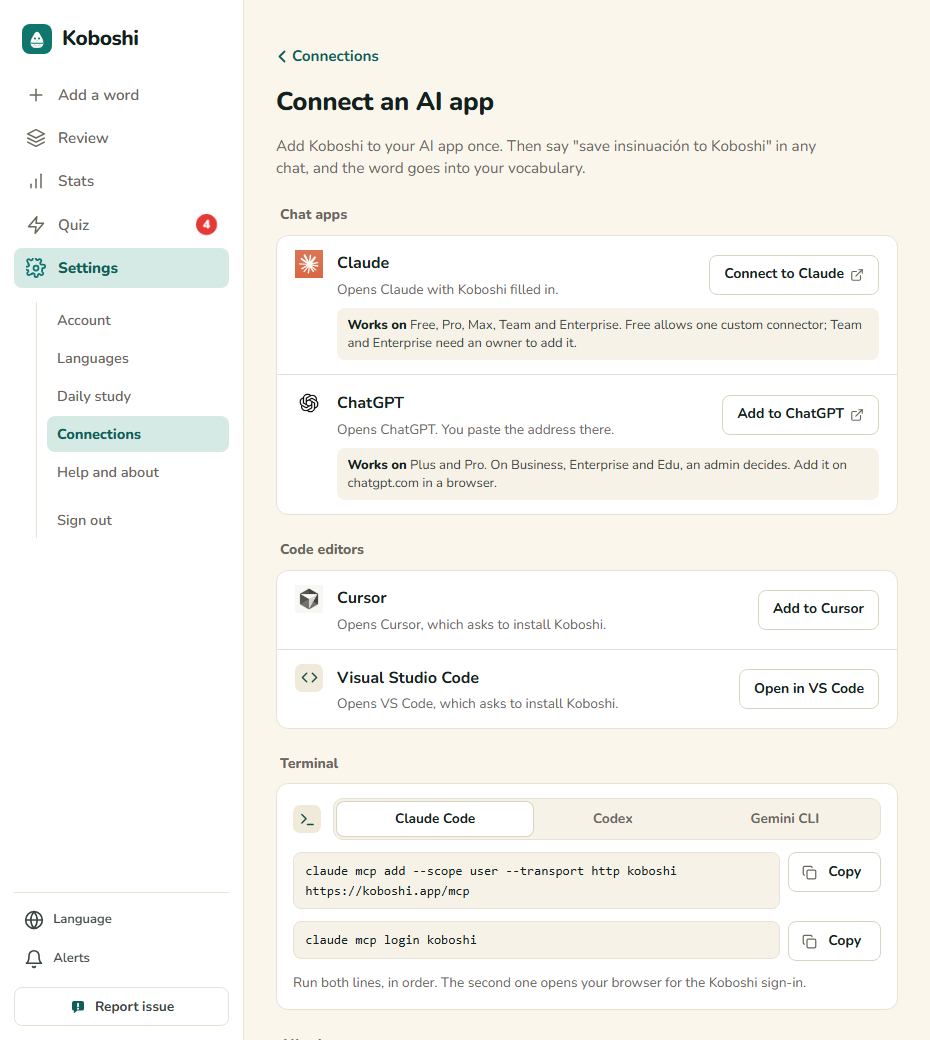
Cada app tem o próprio botão. Os apps de chat abrem numa nova aba, o Cursor e o VS Code abrem no seu computador, e os apps de terminal recebem comandos para copiar.
ChatGPT
-
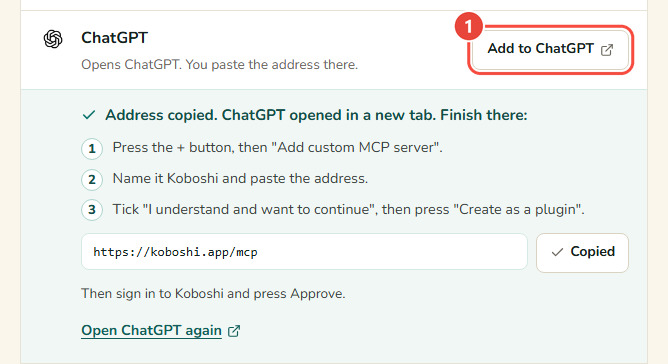
No Koboshi, abra Configurações → Conexões → Conectar um app de IA e clique em Adicionar ao ChatGPT. O Koboshi copia o endereço dele, abre o ChatGPT numa nova aba e mostra, abaixo do botão, os passos que faltam.
-
No ChatGPT, clique no botão + e depois em Add custom MCP server (adicionar servidor MCP personalizado).
-
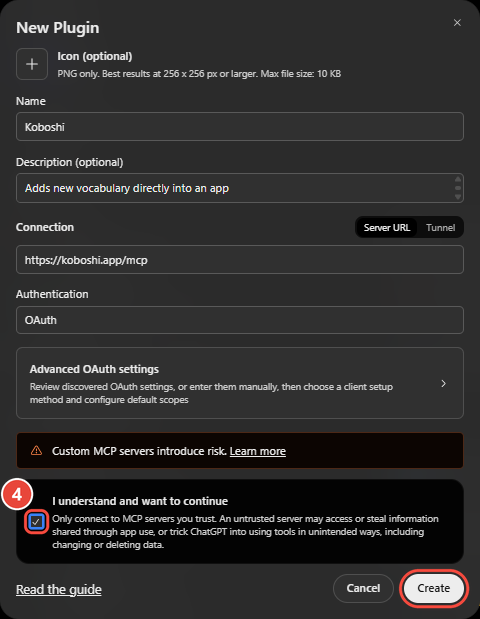
Dê o nome Koboshi e cole o endereço. O Koboshi já o copiou:
https://koboshi.app/mcp -
Marque I understand and want to continue (entendo e quero continuar) e clique em Create as a plugin (criar como plugin). Em algumas telas do ChatGPT, esse botão se chama Criar (Create).
-
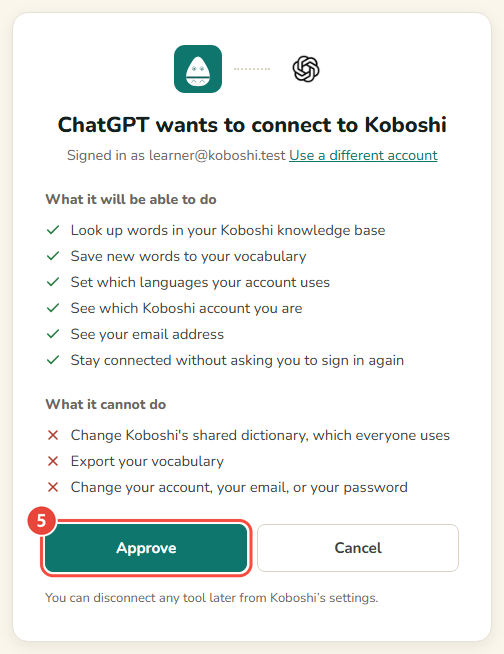
O ChatGPT abre o Koboshi. Faça login se ele pedir e clique em Aprovar.
-
Em qualquer chat, digite @Koboshi e peça para salvar qualquer palavra no Koboshi.
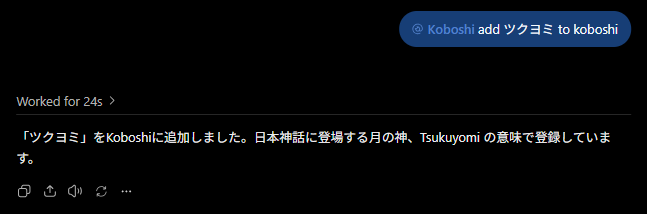
Deu certo se a linha do ChatGPT na página Conectar um app de IA do Koboshi mostrar Conectado em seguido da data. No nosso próprio teste de 29/09/2026, o ChatGPT salvou ツクヨミ (Tsukuyomi) no Koboshi em 24 segundos.
Se a sua tela estiver diferente:
- O ChatGPT mostra Adicionar (Add) no canto superior direito, sem botão +. Clique em Adicionar (Add) e depois em New Plugin (Novo plugin). O formulário é o mesmo.
- O menu não tem Add custom MCP server. Alguns planos e espaços de trabalho do ChatGPT não incluem essa opção, e outros pedem que o modo de desenvolvedor (Developer mode) seja ativado antes. A OpenAI explica os dois casos na página de ajuda sobre o modo de desenvolvedor.
- Você fechou a aba do ChatGPT cedo demais. Clique em Abrir o ChatGPT de novo abaixo da linha do ChatGPT no Koboshi. O endereço está lá, com Copiar.
Claude
-
No Koboshi, abra Configurações → Conexões → Conectar um app de IA e clique em Conectar ao Claude. O Claude abre numa nova aba com o nome e o endereço do Koboshi já preenchidos.
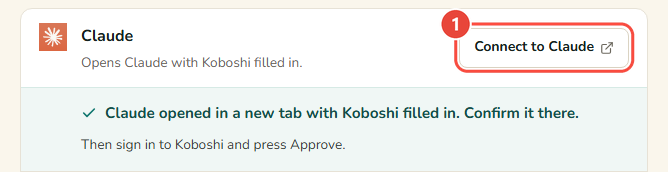
-
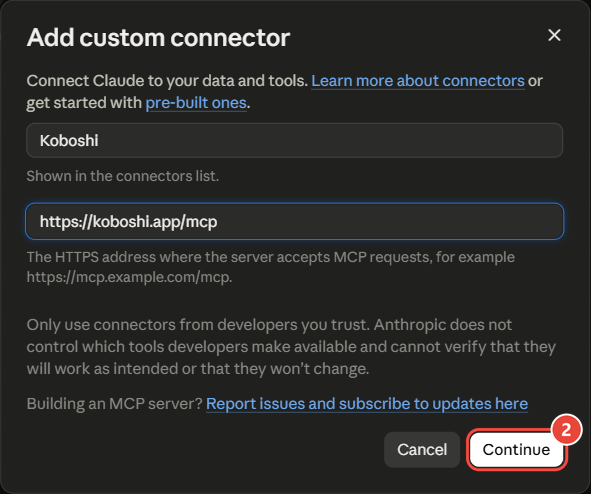
No Claude, confira se o nome é Koboshi e o endereço é https://koboshi.app/mcp e clique em Continuar (Continue). O Claude também avisa que os dados vieram de um link.
-
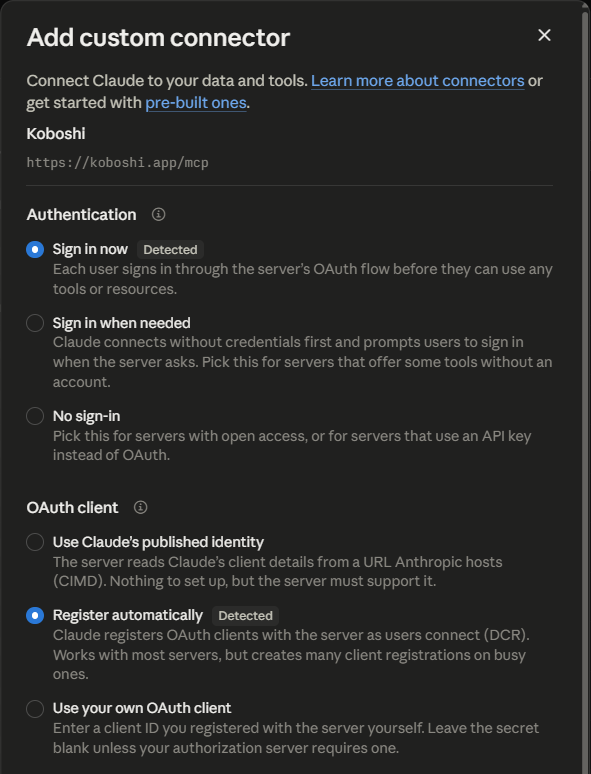
Deixe como estão as configurações de login que o Claude detectou e termine com Adicionar (Add).
-
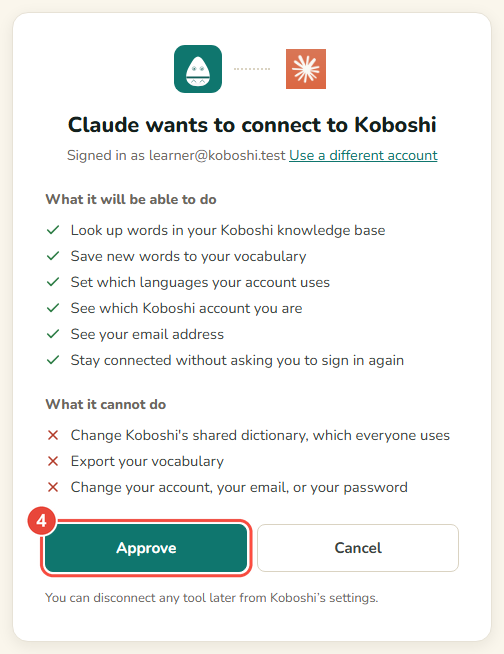
Clique em Conectar (Connect) ao lado de Koboshi, faça login no Koboshi se ele pedir e clique em Aprovar.

-
Em um chat, clique em + → Conectores (Connectors) e ative o Koboshi. Depois peça ao Claude para salvar qualquer palavra no Koboshi.

Deu certo se a linha do Claude na página Conectar um app de IA do Koboshi mostrar Conectado em seguido da data.
Se a sua tela estiver diferente:
- Você saiu da sua conta do Claude. O Claude pede que você entre primeiro e depois mostra a janela já preenchida.
- Você usa o plano gratuito do Claude. Ele permite um conector personalizado, o que basta para o Koboshi (página de ajuda do Claude).
Cursor e VS Code
Os dois rodam no seu computador, então comece no Koboshi nesse mesmo computador.
- Abra Configurações → Conexões → Conectar um app de IA e clique em Adicionar ao Cursor ou Abrir no VS Code.
- O Cursor ou o VS Code abre e pede para instalar o Koboshi. Clique em Install (instalar).
- Na primeira vez que usar o Koboshi ali, faça login no Koboshi e clique em Aprovar.
Se o Cursor ou o VS Code não abrir, o app precisa estar instalado neste computador. Você também pode colar https://koboshi.app/mcp nas configurações de MCP dele.
Apps de terminal
O Claude Code, o Codex e o Gemini CLI se conectam com um ou dois comandos. A página Conectar um app de IA do Koboshi mostra todos em Terminal, cada um com Copiar. Os comandos e as verificações estão em Conectar o Koboshi ao Claude Code, ao Codex e ao Gemini CLI.
Gemini
O Google só deixa algumas pessoas adicionarem um app como o Koboshi: maiores de 18 anos nos EUA, com uma conta pessoal do Google, usando o Gemini em inglês (página de ajuda do Google, lida em 12/10/2026).
O que escrever no chat?
Peça com palavras simples. A página de Configurações do Koboshi sugere três:
- “salve insinuación no Koboshi”
- “procure 積ん読 no Koboshi”
- “salve no Koboshi todas as palavras novas deste chat”
No ChatGPT, comece a mensagem com @Koboshi. Para uma palavra nova no Koboshi, a sua IA escreve o significado, e o Koboshi o confere antes que outros estudantes o vejam.
O que um app conectado pode fazer na sua conta?
Ele pode consultar palavras na sua base de conhecimento do Koboshi e salvar palavras no seu vocabulário, inclusive outro significado de uma palavra que você já salvou e a frase de onde uma palavra veio. Numa conta nova, ele também define os idiomas da conta e registra o mês e o ano em que você nasceu. O ChatGPT e o Claude também pedem para ver qual conta do Koboshi você é e o seu endereço de e-mail, e para continuar conectados sem pedir que você entre de novo; a página de aprovação do Koboshi lista o que cada app pede antes de você aprovar. Ele não pode alterar o dicionário compartilhado do Koboshi, apagar ou exportar suas palavras, nem mudar sua conta, seu e-mail ou sua senha. Para desconectar um app, clique em Desconectar na linha dele em Conectar um app de IA.
Os nomes e ícones dos apps pertencem aos seus donos. O Koboshi é independente e não foi feito nem endossado por nenhum deles.
Passos verificados em 07/10/2026 com o Koboshi e com as páginas de ajuda da OpenAI, da Anthropic, do Google, do Cursor e da Microsoft.