 Koboshi
Peça ao ChatGPT ou ao Claude para salvar qualquer palavra no Koboshi, e a palavra entra no seu vocabulário do Koboshi.
Usa ChatGPT? Ir para o ChatGPT. Usa Claude? Ir para o Claude.
Configure uma vez por app. O endereço é https://koboshi.app/mcp
ChatGPT
Precisa de um plano Plus, Pro, Business, Enterprise ou Edu, em chatgpt.com.
-
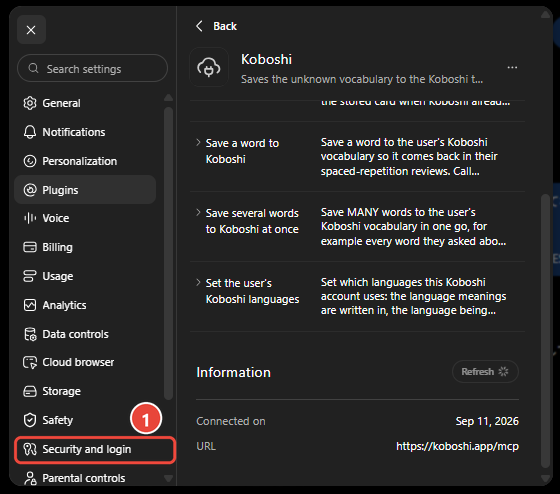
Abra Settings → Security and login (Configurações → Segurança e login) e ative o Developer mode (modo desenvolvedor). Faça isso primeiro: o + do passo 2 só cria um plugin do Koboshi com o Developer mode ativado.
-
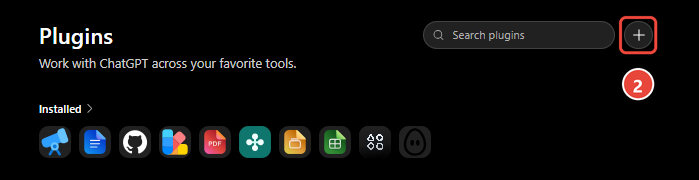
Abra Plugins e clique no + no canto superior direito.
-
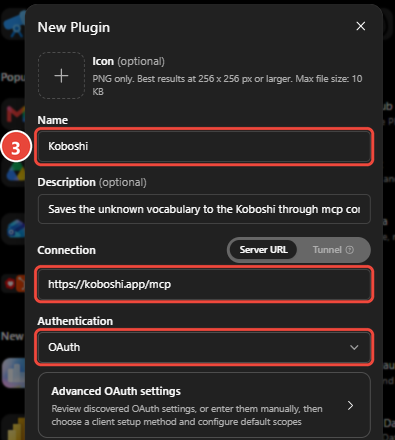
Preencha Name com Koboshi, Server URL com https://koboshi.app/mcp e Authentication com OAuth.
-
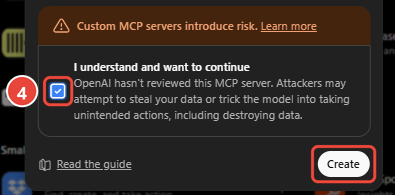
Marque I understand and want to continue e clique em Create.
-
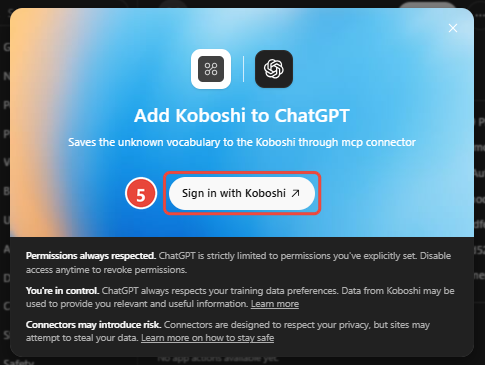
Clique em Sign in with Koboshi, faça login e clique em Approve (Aprovar).
-
Abra um chat novo e peça ao ChatGPT para salvar qualquer palavra no Koboshi.
Funcionou se o ChatGPT perguntar Allow ChatGPT to use Koboshi?
Claude
-
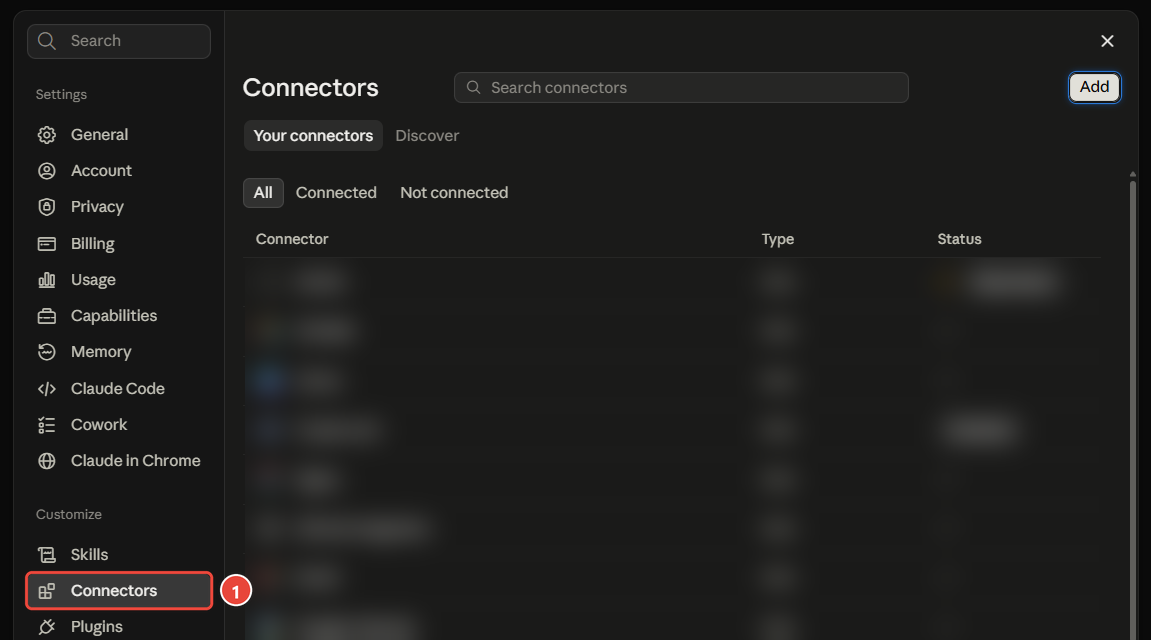
Abra Settings → Connectors (Configurações → Conectores).
-
Clique em Add (Adicionar).

-
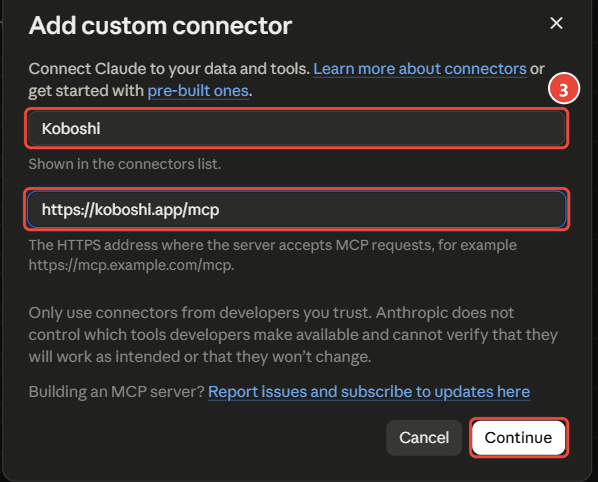
Digite Koboshi como nome, cole https://koboshi.app/mcp e clique em Continue.
-
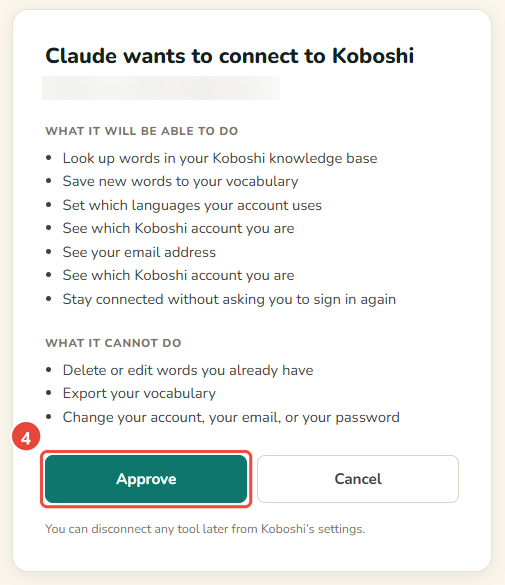
Clique em Connect ao lado de Koboshi, faça login e clique em Approve (Aprovar).

-
Em um chat, clique em + → Connectors. O Koboshi já aparece na lista: ative-o.
Verificação: peça ao Claude para salvar qualquer palavra no Koboshi.

Se não funcionar
-
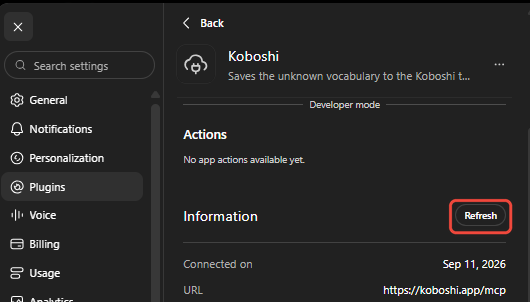
O ChatGPT não mostra uma função nova do Koboshi: abra Plugins → Koboshi, clique em Refresh e comece um chat novo.
-
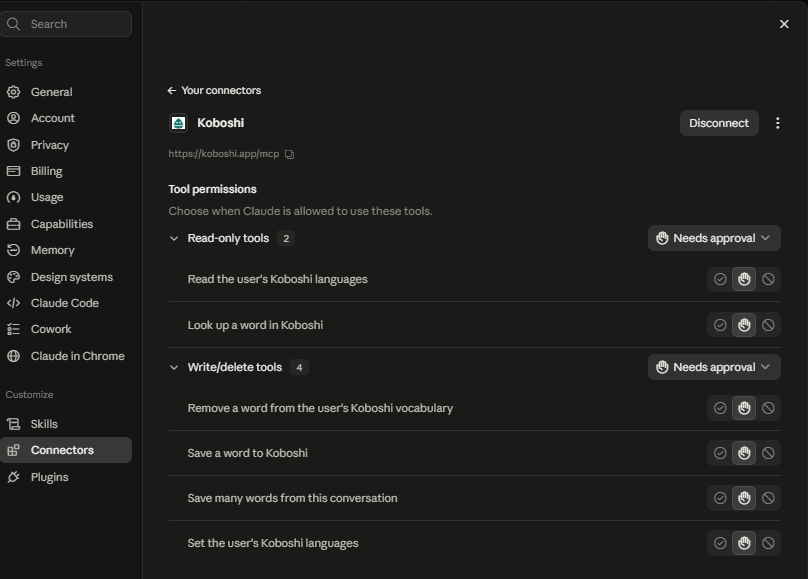
O Claude não usa o Koboshi, ou não vê uma função nova do Koboshi: abra Settings → Connectors → Koboshi, clique em Disconnect, clique em Connect de novo e abra um chat novo.
-
Conta errada do Koboshi: clique em Use a different account (Usar outra conta) na página de aprovação.
-
Ainda travado: escreva para support@koboshi.app.
Usa Claude Code ou Codex? Conecte aqui. Passos verificados em 29/09/2026.
Este texto parte das versões em inglês e em japonês, as duas escritas e checadas pelo próprio autor. A tradução para o português foi feita com ajuda de IA; comandos, endereços e capturas de tela são os mesmos do original. Se algo soar estranho, escreva para support@koboshi.app.