 Koboshi
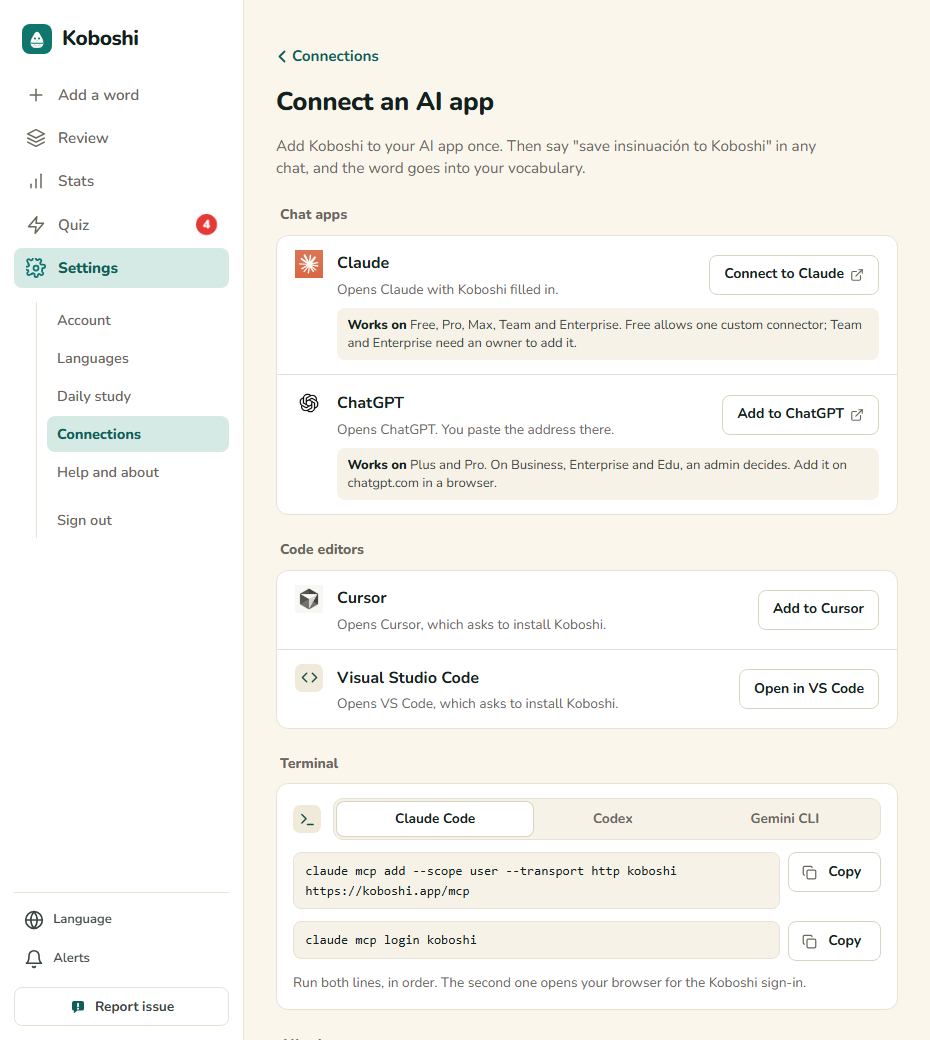
Para conectar o Koboshi ao Claude ou adicionar o Koboshi ao ChatGPT, abra o Koboshi, vá em Configurações → Conexões → Conectar um app de IA e clique no botão do seu app. Termine os últimos passos nesse app, faça login no Koboshi e clique em Aprovar. A partir daí, você salva palavras do ChatGPT ou do Claude escrevendo “salve insinuación no Koboshi” em qualquer chat.
Abra a página direto por este link: koboshi.app/learn#settings/words/connect. Novo no Koboshi? Entrar com o Google ou com um link enviado por e-mail cria a sua conta.
Ir para o seu app: Claude · ChatGPT · Cursor e VS Code · apps de terminal · Gemini
Até agora, nossos testes de ponta a ponta cobrem o ChatGPT, o Claude e o Claude Code. Ainda não testamos de ponta a ponta o Cursor, o VS Code, o Codex nem o Gemini CLI; os passos deles seguem as instruções de cada fabricante, com o mesmo endereço.
Claude
Funciona em: Free, Pro, Max, Team e Enterprise. O Free permite um conector personalizado; no Team e no Enterprise, um proprietário precisa adicioná-lo (página de ajuda do Claude).
-
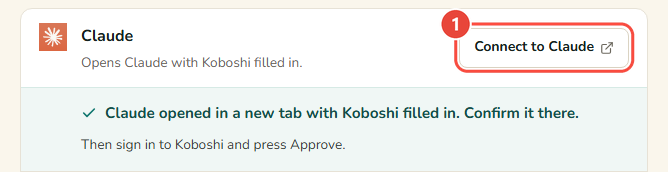
No Koboshi, abra Configurações → Conexões → Conectar um app de IA e clique em Conectar ao Claude. O Claude abre numa nova aba com o nome e o endereço do Koboshi já preenchidos.
-
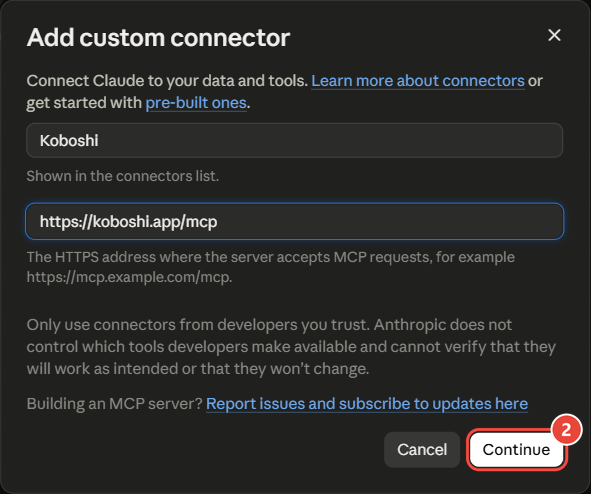
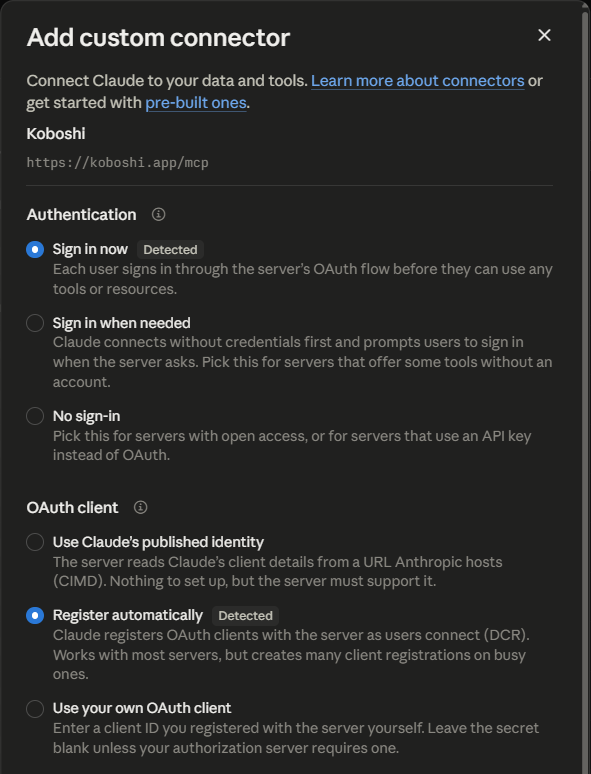
No Claude, confira se o nome é Koboshi e o endereço é https://koboshi.app/mcp e clique em Continuar (Continue). O Claude também mostra um aviso em vermelho: o conector foi sugerido por um link externo, neste caso o botão do Koboshi, e o Claude pede que você confira se o nome e o endereço são de um desenvolvedor de confiança antes de adicioná-lo.
-
Deixe como estão as configurações de login que o Claude detectou e termine com Adicionar (Add).
-
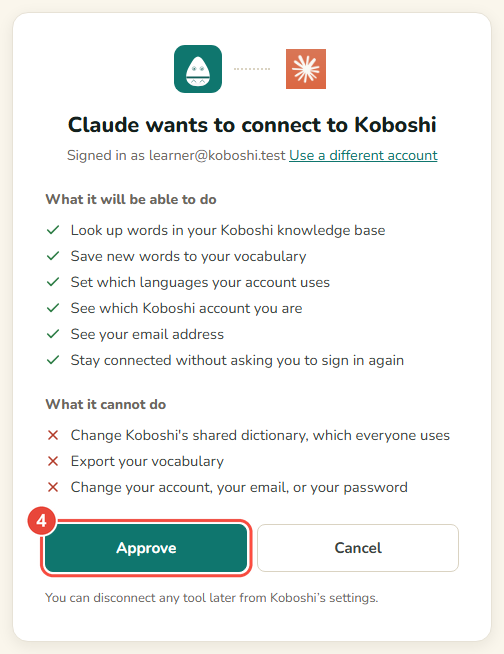
Clique em Conectar (Connect) ao lado de Koboshi, faça login no Koboshi se ele pedir e clique em Aprovar.

-
Em um chat, clique em + → Conectores (Connectors) e ative o Koboshi. Depois peça ao Claude para salvar qualquer palavra no Koboshi.

Deu certo se a linha do Claude na página Conectar um app de IA do Koboshi mostrar Conectado em seguido da data.
Se a sua tela estiver diferente:
- Você saiu da sua conta do Claude. O Claude pede que você entre primeiro e depois mostra a janela já preenchida.
ChatGPT
Funciona em: Plus e Pro. No Business, Enterprise e Edu, um admin decide. Adicione pelo chatgpt.com em um navegador (página de planos da OpenAI).
-
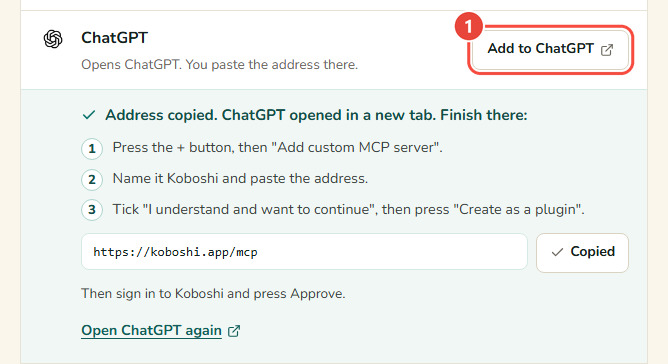
No Koboshi, abra Configurações → Conexões → Conectar um app de IA e clique em Adicionar ao ChatGPT. O Koboshi copia o endereço dele, abre o ChatGPT numa nova aba e mostra, abaixo do botão, os passos que faltam.
-
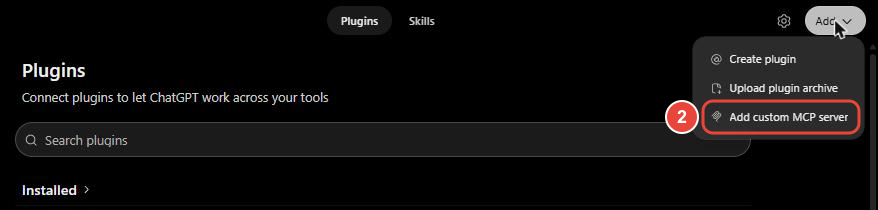
No ChatGPT, clique em Adicionar (Add) no canto superior direito e depois em Add custom MCP server (adicionar servidor MCP personalizado).
-
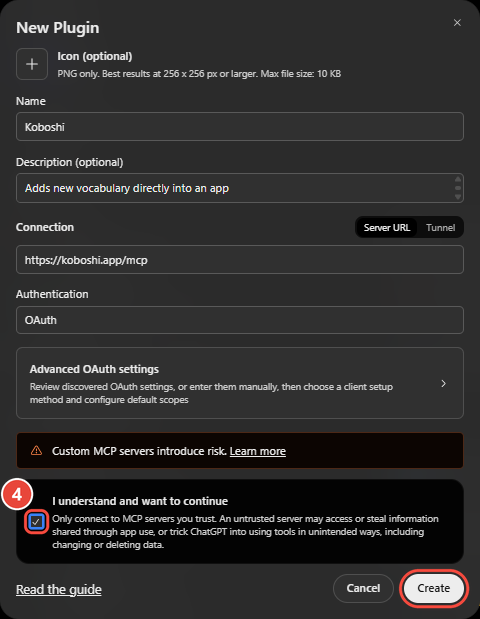
Dê o nome Koboshi e cole o endereço. O Koboshi já o copiou:
https://koboshi.app/mcp -
Marque I understand and want to continue (entendo e quero continuar) e clique em Create as a plugin (criar como plugin).
-
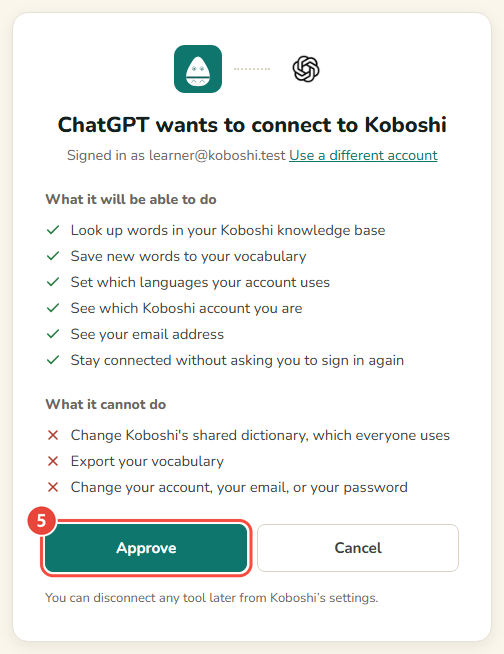
O ChatGPT abre o Koboshi. Faça login se ele pedir e clique em Aprovar.
-
Em qualquer chat, digite @Koboshi e peça para salvar qualquer palavra no Koboshi.
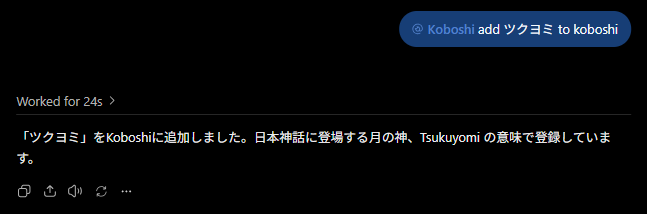
Deu certo se a linha do ChatGPT na página Conectar um app de IA do Koboshi mostrar Conectado em seguido da data. No nosso próprio teste de 29/09/2026, o ChatGPT salvou ツクヨミ (Tsukuyomi) no Koboshi em 24 segundos.
Se a sua tela estiver diferente:
- O menu não tem Add custom MCP server. Alguns planos e espaços de trabalho do ChatGPT não incluem essa opção, e outros pedem que o modo de desenvolvedor (Developer mode) seja ativado antes. A OpenAI explica os dois casos na página de ajuda sobre o modo de desenvolvedor.
- Você fechou a aba do ChatGPT cedo demais. Clique em Abrir o ChatGPT de novo abaixo da linha do ChatGPT no Koboshi. O endereço está lá, com Copiar.
Cursor e VS Code
Os dois rodam no seu computador, então comece no Koboshi nesse mesmo computador.
- Abra Configurações → Conexões → Conectar um app de IA e clique em Adicionar ao Cursor ou Abrir no VS Code.
- O Cursor ou o VS Code abre e pede para instalar o Koboshi. Clique em Install (instalar).
- Na primeira vez que usar o Koboshi ali, faça login no Koboshi e clique em Aprovar.
Se o Cursor ou o VS Code não abrir, o app precisa estar instalado neste computador. Você também pode colar https://koboshi.app/mcp nas configurações de MCP dele.
Apps de terminal
O Claude Code, o Codex e o Gemini CLI se conectam com um ou dois comandos. A página Conectar um app de IA do Koboshi mostra todos em Terminal, cada um com Copiar. Os comandos e as verificações estão em Conectar o Koboshi ao Claude Code, ao Codex e ao Gemini CLI.
Gemini
O Google só deixa algumas pessoas adicionarem um app como o Koboshi: maiores de 18 anos nos EUA, com uma conta pessoal do Google, usando o Gemini em inglês (página de ajuda do Google, lida em 12/10/2026).
O seu app não tem botão?
Qualquer outro app que aceite o endereço de um servidor MCP pode usar o endereço do Koboshi, https://koboshi.app/mcp. A página do Koboshi o mostra em Qualquer outro app, com Copiar. Para adicionar o endereço à mão dentro do ChatGPT ou do Claude, siga Adicionar o Koboshi ao ChatGPT ou ao Claude pelo endereço.
Para remover um app depois, clique em Desconectar na linha dele em Conectar um app de IA. O que escrever no chat quando o Koboshi já estiver conectado: Estude no ChatGPT, aprenda no Koboshi.
Os nomes e ícones dos apps pertencem aos seus donos. O Koboshi é independente e não foi feito nem endossado por nenhum deles.
Passos verificados em 16/10/2026 com o Koboshi e com as páginas de ajuda da OpenAI, da Anthropic, do Google, do Cursor e da Microsoft; planos lidos em 12/10/2026.