 Koboshi
ChatGPT, Claude 같은 AI 앱과 대화하면서 언어를 공부하다가 남겨 둘 만한 단어가 나오면, 채팅에 ’Koboshi에 insinuación 저장해 줘’라고 입력하세요. 단어가 Koboshi 단어장에 들어가고, Koboshi가 간격 반복 일정에 맞춰 퀴즈에 다시 내 주니 잊지 않게 돼요. 설정은 한 번이면 돼요. Koboshi에서 설정 → 연결 → AI 앱 연결을 열고 쓰는 앱의 버튼을 누르세요.
내 앱으로 바로 가기: ChatGPT · Claude · Cursor와 VS Code · 터미널 앱 · Gemini
지금까지 저희가 처음부터 끝까지 직접 확인한 앱은 ChatGPT, Claude, Claude Code예요. Cursor, VS Code, Codex, Gemini CLI는 아직 처음부터 끝까지 확인하지 못했고, 이 글의 단계는 각 제작사의 안내를 따르며 주소는 같아요.
채팅에서 공부한 단어를 어떻게 기억하게 될까요?
채팅은 공부하기 좋은 곳이에요. ChatGPT에 단어 뜻을 묻거나, Claude에 예문 다섯 개를 부탁하거나, 배우는 언어로 대화를 통째로 나눌 수도 있어요. Menlo Ventures가 Morning Consult와 함께 2025년 4월에 미국 성인 5,031명을 조사한 결과, “미국인이 학습이나 자기계발 활동을 할 때” 30%가 “언어 학습에” AI를 쓴다고 나왔어요(Menlo Ventures, 2025년 6월 26일).
채팅에서 만난 단어는 대화 스레드에 남을 뿐이고, 스레드에는 그 단어를 다시 꺼내 줄 일정이 없어요. 손으로 플래시카드에 옮기는 건 품이 들어요. 포르투갈어를 배우다가 나중에 자기만의 플래시카드 도구를 만든 사람이 2026년 4월 13일 Hacker News에 이렇게 썼어요. “간격 반복은 효과가 있지만, 카드를 만들 때마다 손이 많이 갔어요. 대부분의 날은 그냥 안 했어요”(Hacker News).
Koboshi를 연결해 두면 그 일을 채팅이 대신해요. ’Koboshi에 insinuación 저장해 줘’라고 입력하면 단어가 뜻과 예문과 함께 Koboshi 단어장에 들어가요. 그다음 Koboshi가 FSRS(Anki에도 있는 복습 일정 계산 방식)가 정한 일정에 맞춰 퀴즈에 다시 내 줘요. 복습 간격을 두는 건 도움이 돼요. Kim과 Webb이 2022년에 48개 실험, 학습자 3,411명을 메타분석한 결과 “간격 두기는 제2언어 학습에 중간에서 큰 정도의 효과가 있었다”고 해요(Language Learning, 2022).
어디에서 설정하나요?
어떤 앱이든 같은 Koboshi 페이지에서 시작해요. Koboshi를 열고 로그인한 다음 설정 → 연결 → AI 앱 연결로 가거나, 이 링크로 바로 여세요: koboshi.app/learn#settings/words/connect. Koboshi가 처음이라면 Google이나 이메일 링크로 로그인할 때 계정이 만들어져요.
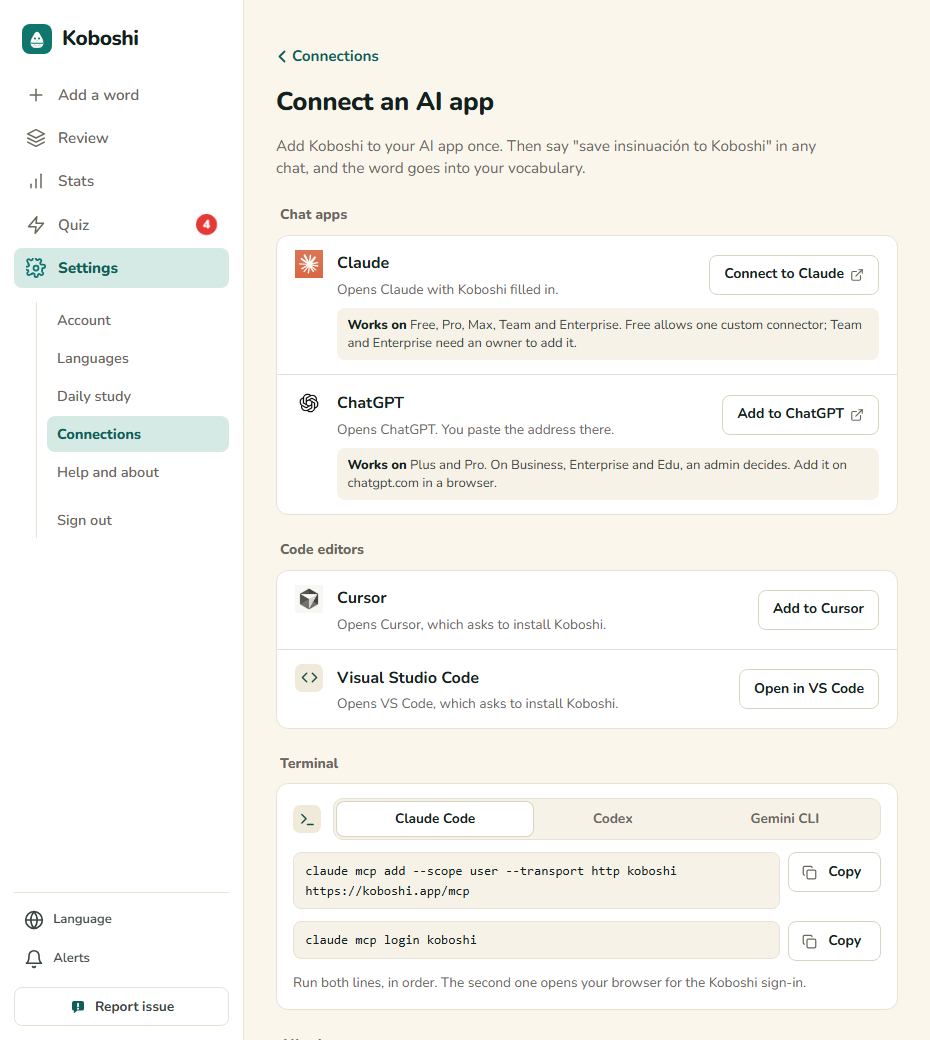
앱마다 버튼이 따로 있어요. 채팅 앱은 새 탭에서 열리고, Cursor와 VS Code는 내 컴퓨터에서 열리고, 터미널 앱은 복사할 명령어를 받아요.
ChatGPT
-
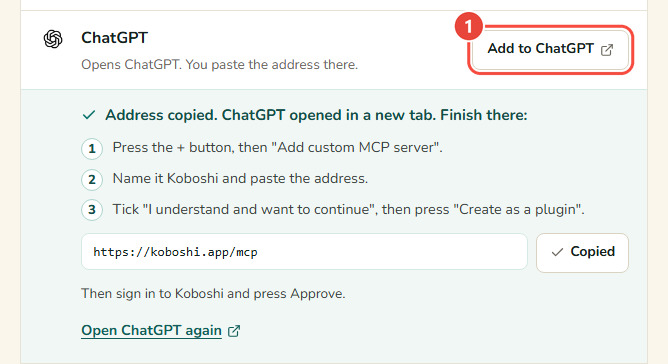
Koboshi에서 설정 → 연결 → AI 앱 연결을 열고 ChatGPT에 추가를 눌러요. Koboshi가 주소를 복사하고 새 탭에서 ChatGPT를 연 다음, 남은 단계를 버튼 아래에 보여 줘요.
-
ChatGPT에서 + 버튼을 누른 다음 Add custom MCP server(맞춤 MCP 서버 추가)를 눌러요.
-
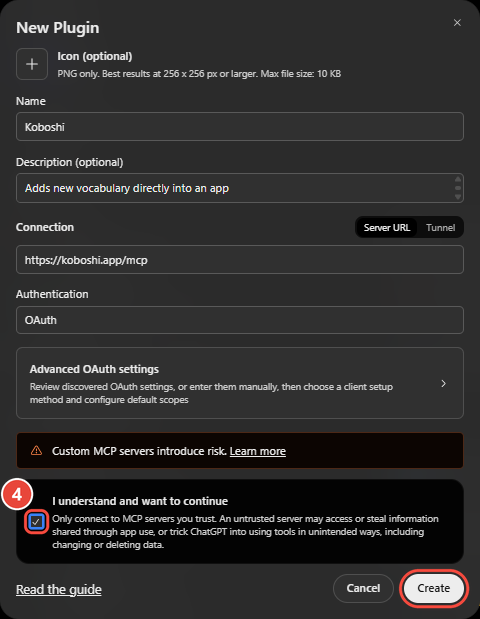
이름을 Koboshi로 정하고 주소를 붙여 넣어요. 주소는 Koboshi가 이미 복사해 두었어요:
https://koboshi.app/mcp -
I understand and want to continue(이해했으며 계속하겠습니다)에 체크하고 Create as a plugin(플러그인으로 만들기)을 눌러요. ChatGPT 화면에 따라 이 버튼이 만들기(Create)로 나오기도 해요.
-
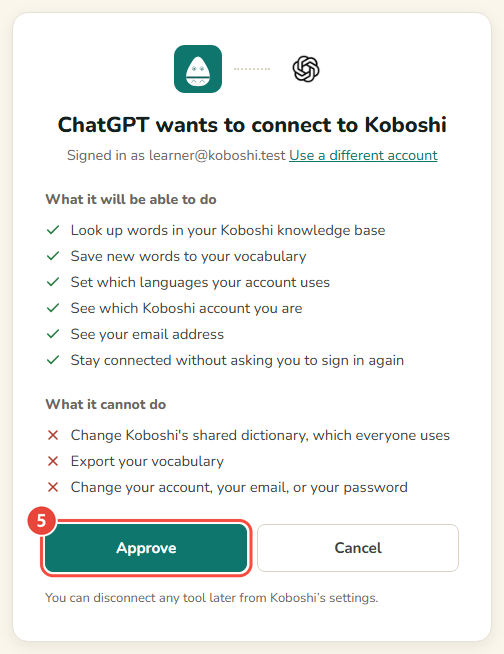
ChatGPT가 Koboshi를 열어요. 로그인하라고 나오면 로그인하고 승인을 눌러요.
-
아무 채팅에서나 @Koboshi를 입력하고, 아무 단어나 Koboshi에 저장해 달라고 해요.
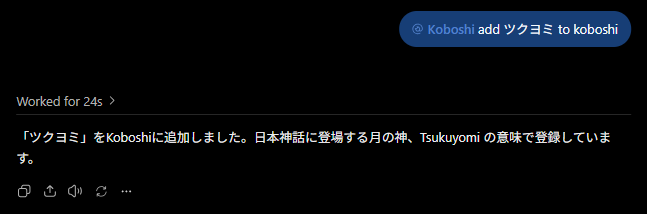
성공 확인: Koboshi의 AI 앱 연결 페이지에서 ChatGPT 줄에 날짜와 함께 연결됨이라고 나오면 된 거예요. 2026년 9월 29일 저희가 직접 해 봤을 때, ChatGPT가 ツクヨミ(Tsukuyomi)를 24초 만에 Koboshi에 저장했어요.
화면이 다르게 보인다면:
- ChatGPT 오른쪽 위에 추가(Add)가 있고 + 버튼이 없어요. 추가(Add)를 누른 다음 New Plugin(새 플러그인)을 눌러요. 입력 화면은 같아요.
- 메뉴에 Add custom MCP server가 없어요. ChatGPT 요금제나 워크스페이스에 따라 이 항목이 없기도 하고, 먼저 개발자 모드(Developer mode)를 켜야 하는 경우도 있어요. 두 경우 모두 OpenAI의 개발자 모드 도움말에 나와 있어요.
- ChatGPT 탭을 너무 일찍 닫았어요. Koboshi의 ChatGPT 줄 아래에 있는 ChatGPT 다시 열기를 눌러요. 주소도 복사 버튼과 함께 거기 있어요.
Claude
-
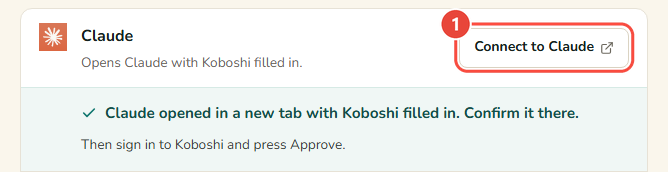
Koboshi에서 설정 → 연결 → AI 앱 연결을 열고 Claude에 연결을 눌러요. 새 탭에서 Claude가 열리고, Koboshi의 이름과 주소가 이미 채워져 있어요.
-
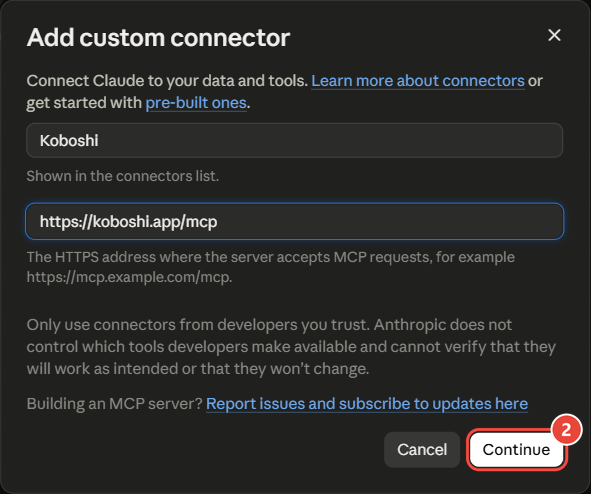
Claude에서 이름이 Koboshi, 주소가 https://koboshi.app/mcp인지 확인하고 Continue(계속)를 눌러요. 이 정보가 링크에서 왔다는 안내도 Claude가 함께 보여 줘요.
-
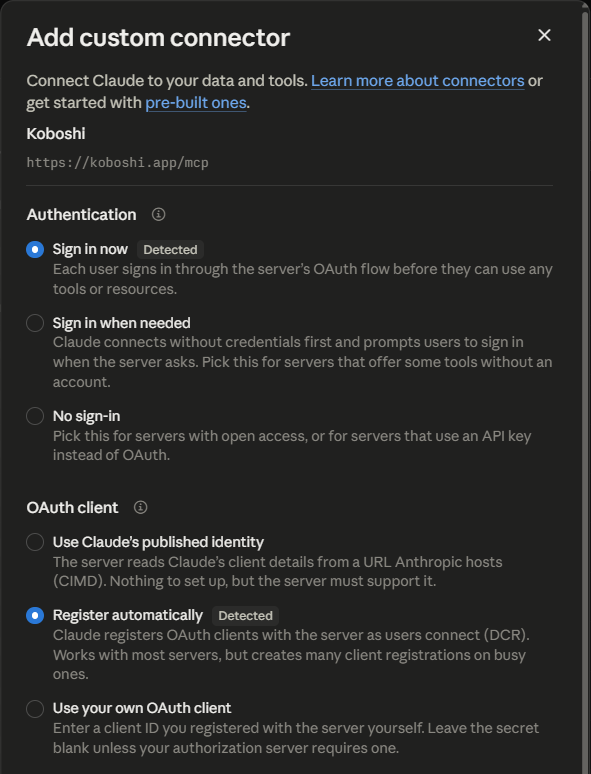
Claude가 찾은 로그인 설정은 그대로 두고 추가(Add)를 눌러 마무리해요.
-
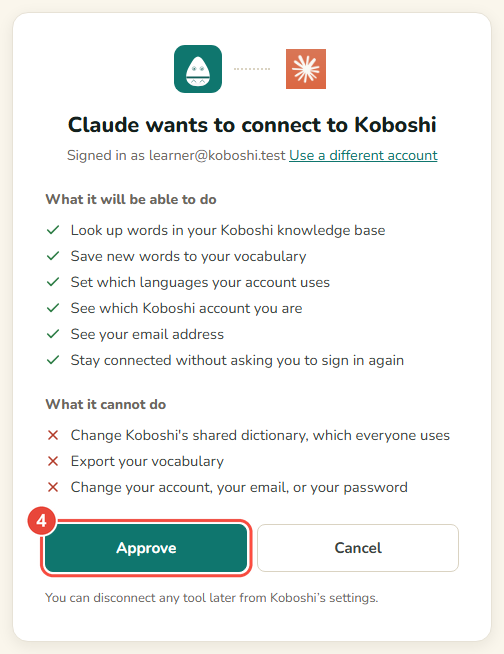
Koboshi 옆의 연결(Connect)을 누르고, 로그인하라고 나오면 Koboshi에 로그인한 다음 승인을 눌러요.

-
채팅 입력창에서 + → 커넥터(Connectors)를 열고 Koboshi를 켜요. 그다음 Claude에 아무 단어나 Koboshi에 저장해 달라고 해요.

성공 확인: Koboshi의 AI 앱 연결 페이지에서 Claude 줄에 날짜와 함께 연결됨이라고 나오면 된 거예요.
화면이 다르게 보인다면:
- Claude에서 로그아웃된 상태예요. Claude가 먼저 로그인을 요청하고, 그다음 채워진 창을 보여 줘요.
- Claude 무료 요금제를 쓰고 있어요. 맞춤 커넥터를 하나 쓸 수 있고, Koboshi에는 그걸로 충분해요(Claude 도움말).
Cursor와 VS Code
둘 다 내 컴퓨터에서 실행되니까, 같은 컴퓨터의 Koboshi에서 시작하세요.
- 설정 → 연결 → AI 앱 연결을 열고 Cursor에 추가 또는 VS Code에서 열기를 눌러요.
- Cursor나 VS Code가 열리고 Koboshi를 설치할지 물어봐요. Install(설치)을 눌러요.
- 거기서 Koboshi를 처음 쓸 때 Koboshi에 로그인하고 승인을 눌러요.
Cursor나 VS Code가 열리지 않으면 이 컴퓨터에 그 앱이 설치되어 있어야 해요. https://koboshi.app/mcp를 앱의 MCP 설정에 붙여 넣어도 돼요.
터미널 앱
Claude Code, Codex, Gemini CLI는 명령어 한두 개로 연결돼요. Koboshi의 AI 앱 연결 페이지에서 터미널 아래에 명령어가 복사 버튼과 함께 있어요. 명령어와 확인 방법은 Claude Code, Codex, Gemini CLI에 Koboshi 연결하기에 있어요.
Gemini
Google은 Koboshi 같은 앱 추가를 일부 사람에게만 허용해요: 미국에서 만 18세 이상, 개인 Google 계정으로 로그인, 영어로 Gemini를 사용하는 경우예요(Google 도움말, 2026년 10월 12일 확인).
채팅에서는 뭐라고 말하나요?
평소 말로 부탁하면 돼요. Koboshi 설정 페이지에는 이렇게 세 가지 예가 있어요:
- Koboshi에 insinuación 저장해 줘
- Koboshi에서 積ん読 찾아 줘
- 이 채팅의 새 단어를 전부 Koboshi에 저장해 줘
ChatGPT에서는 메시지를 @Koboshi로 시작하세요. Koboshi에 아직 없는 단어라면 내 AI가 뜻을 쓰고, 다른 학습자에게 보이기 전에 Koboshi가 확인해요.
연결된 앱은 내 계정에서 무엇을 할 수 있나요?
Koboshi 지식 베이스에서 단어를 찾고, 내 어휘에 단어를 저장할 수 있어요. 이미 저장한 단어의 다른 뜻이나 그 단어가 나온 문장도 저장할 수 있어요. 새 계정이라면 계정이 사용할 언어를 설정하고, 태어난 월과 연도도 기록해요. ChatGPT와 Claude는 여기에 더해 어느 Koboshi 계정인지와 이메일 주소를 확인하고, 매번 로그인하지 않고 연결을 유지하겠다고 요청해요. 앱마다 무엇을 요청하는지는 승인하기 전에 Koboshi 승인 페이지에 나와요. Koboshi 공용 사전을 바꾸거나, 내 단어를 지우거나 내보내거나, 계정, 이메일, 비밀번호를 바꾸는 일은 할 수 없어요. 앱 연결을 끊으려면 AI 앱 연결에서 그 앱 줄의 연결 해제를 누르세요.
앱 이름과 아이콘의 권리는 각 소유자에게 있습니다. Koboshi는 독립 서비스이며, 이들 중 어느 곳도 Koboshi를 만들거나 보증하지 않았습니다.
2026년 10월 7일에 Koboshi와 OpenAI, Anthropic, Google, Cursor, Microsoft의 도움말을 기준으로 단계를 확인했어요.