 Koboshi
ChatGPT나 Claude에 아무 단어나 Koboshi에 저장해 달라고 하면, 그 단어가 Koboshi 단어장에 들어가요.
ChatGPT를 쓰신다면 ChatGPT 순서로, Claude를 쓰신다면 Claude 순서로.
설정은 앱마다 한 번이에요. 주소는 https://koboshi.app/mcp
ChatGPT
chatgpt.com에서 Plus, Pro, Business, Enterprise, Edu 중 하나의 플랜이 필요해요.
-
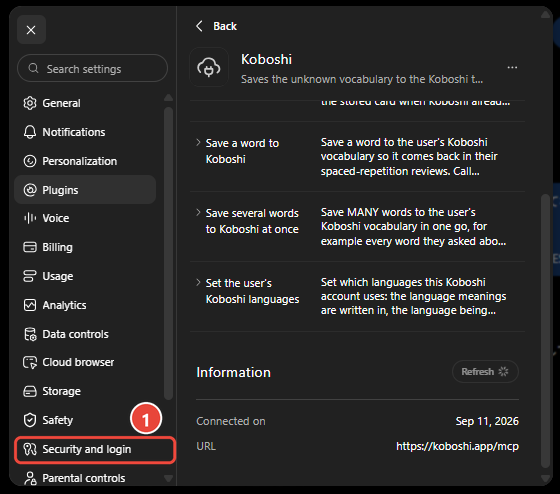
Settings → Security and login(설정 → 보안 및 로그인)을 열고 Developer mode(개발자 모드)를 켜요. 이걸 먼저 해야 해요. 2단계의 **+**는 Developer mode가 켜져 있을 때만 Koboshi 플러그인을 만들어요.
-
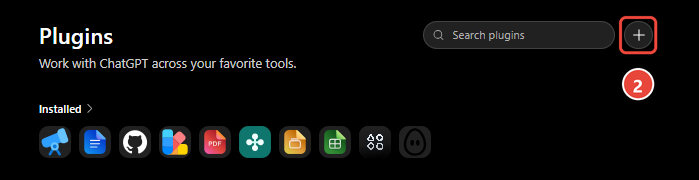
Plugins를 열고 오른쪽 위의 **+**를 눌러요.
-
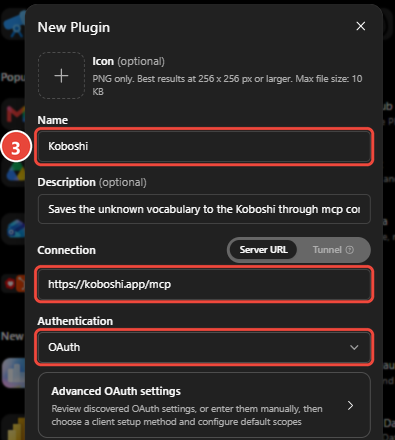
Name에 Koboshi, Server URL에 **https://koboshi.app/mcp**를 넣고, Authentication은 OAuth를 골라요.
-
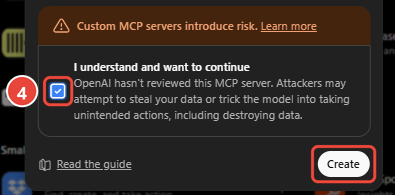
I understand and want to continue에 체크하고 Create를 눌러요.
-
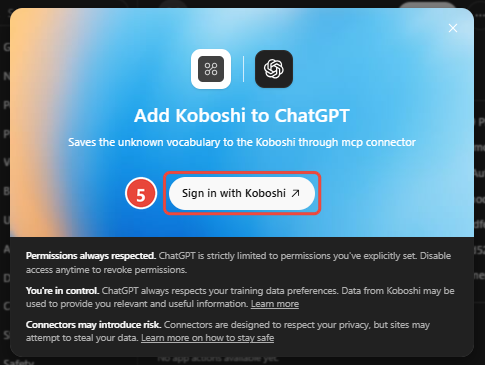
Sign in with Koboshi를 누르고 로그인한 다음 Approve(승인)을 눌러요.
-
새 채팅을 열고 ChatGPT에 아무 단어나 Koboshi에 저장해 달라고 해요.
확인: ChatGPT가 **Allow ChatGPT to use Koboshi?**라고 물으면 설정이 끝난 거예요.
Claude
-
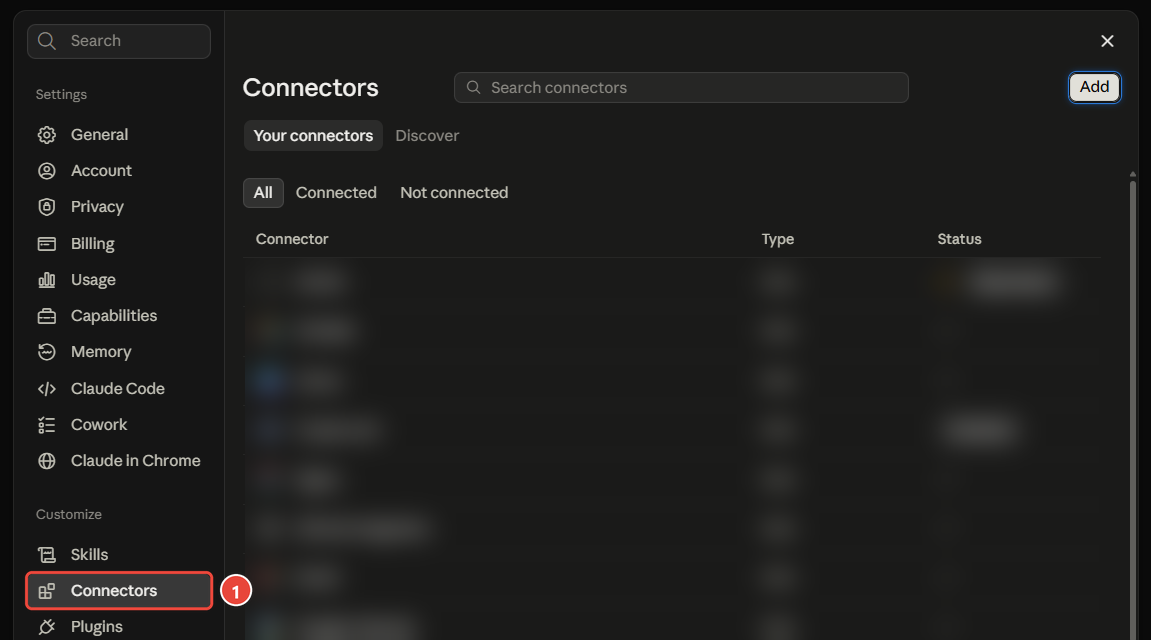
Settings → Connectors(설정 → 커넥터)를 열어요.
-
Add(추가)를 눌러요.

-
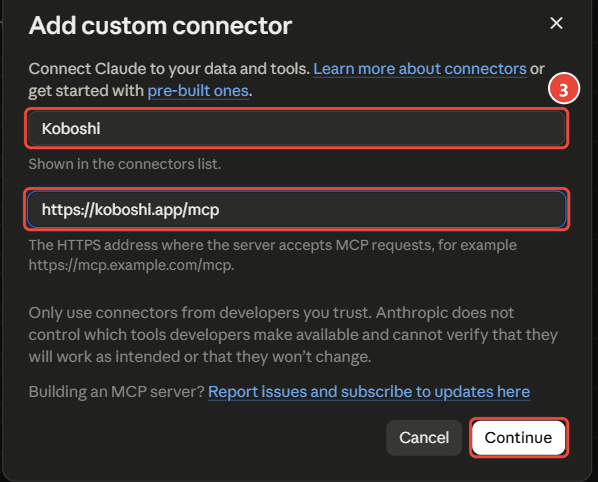
이름에 Koboshi를 쓰고 **https://koboshi.app/mcp**를 붙여 넣은 다음 Continue를 눌러요.
-
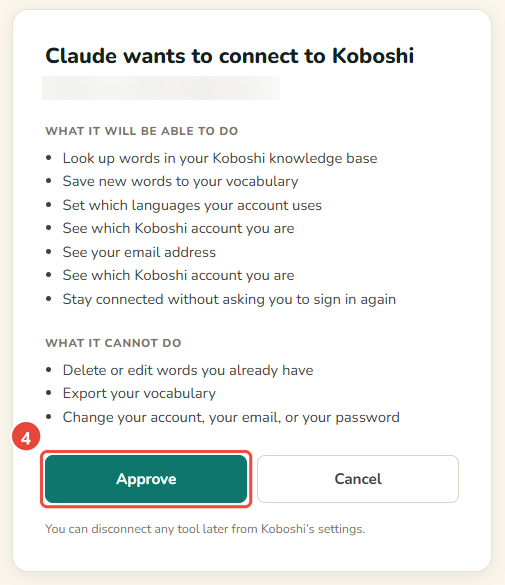
Koboshi 옆의 Connect를 누르고 로그인한 다음 Approve(승인)을 눌러요.

-
채팅 입력창에서 + → Connectors를 열면 Koboshi가 목록에 있어요. 켜 주세요.
확인: Claude에 아무 단어나 Koboshi에 저장해 달라고 해요.

잘 안 될 때
-
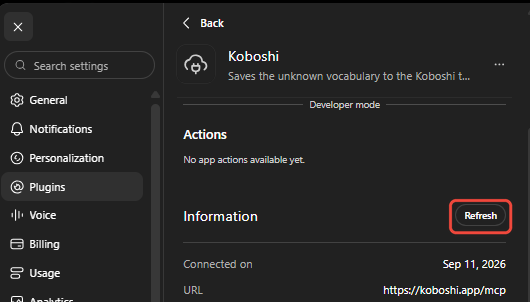
ChatGPT에 Koboshi의 새 기능이 안 보여요: Plugins → Koboshi에서 Refresh를 누르고 새 채팅을 열어요.
-
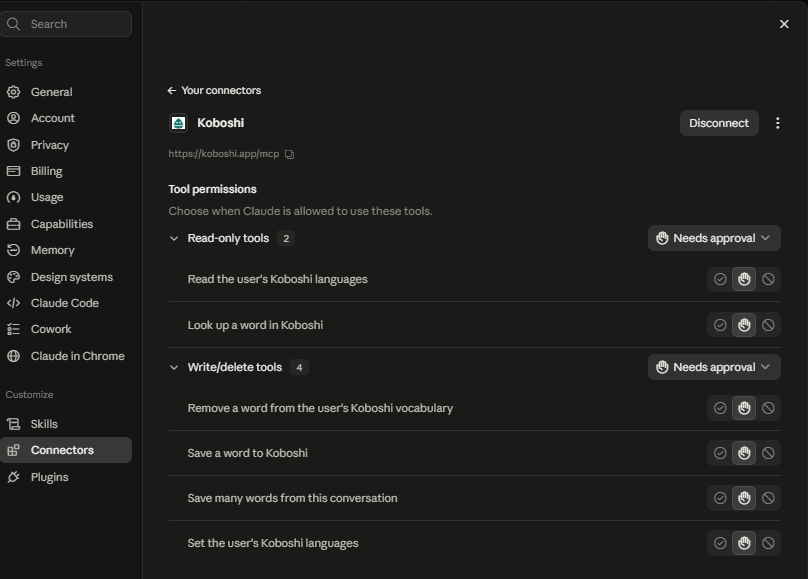
Claude가 Koboshi를 안 쓰거나, 새 기능이 안 보여요: Settings → Connectors → Koboshi에서 Disconnect를 누르고 다시 Connect를 누른 다음 새 채팅을 열어요.
-
다른 Koboshi 계정으로 로그인했어요: 승인 화면에서 Use a different account(다른 계정 사용)을 눌러요.
-
그래도 안 돼요: support@koboshi.app로 알려 주세요.
Claude Code나 Codex를 쓰신다면 이 글을 보세요. 순서는 2026년 9월 29일에 확인했어요.
이 글은 저자가 직접 쓰고 확인한 영어(원문)와 일본어(일본어판) 두 원고에서 출발했어요. 한국어로 옮길 때 AI의 도움을 받았고, 명령어와 주소, 화면 이미지는 원문 그대로예요. 어색한 부분이 보이면 support@koboshi.app로 알려 주세요.