 Koboshi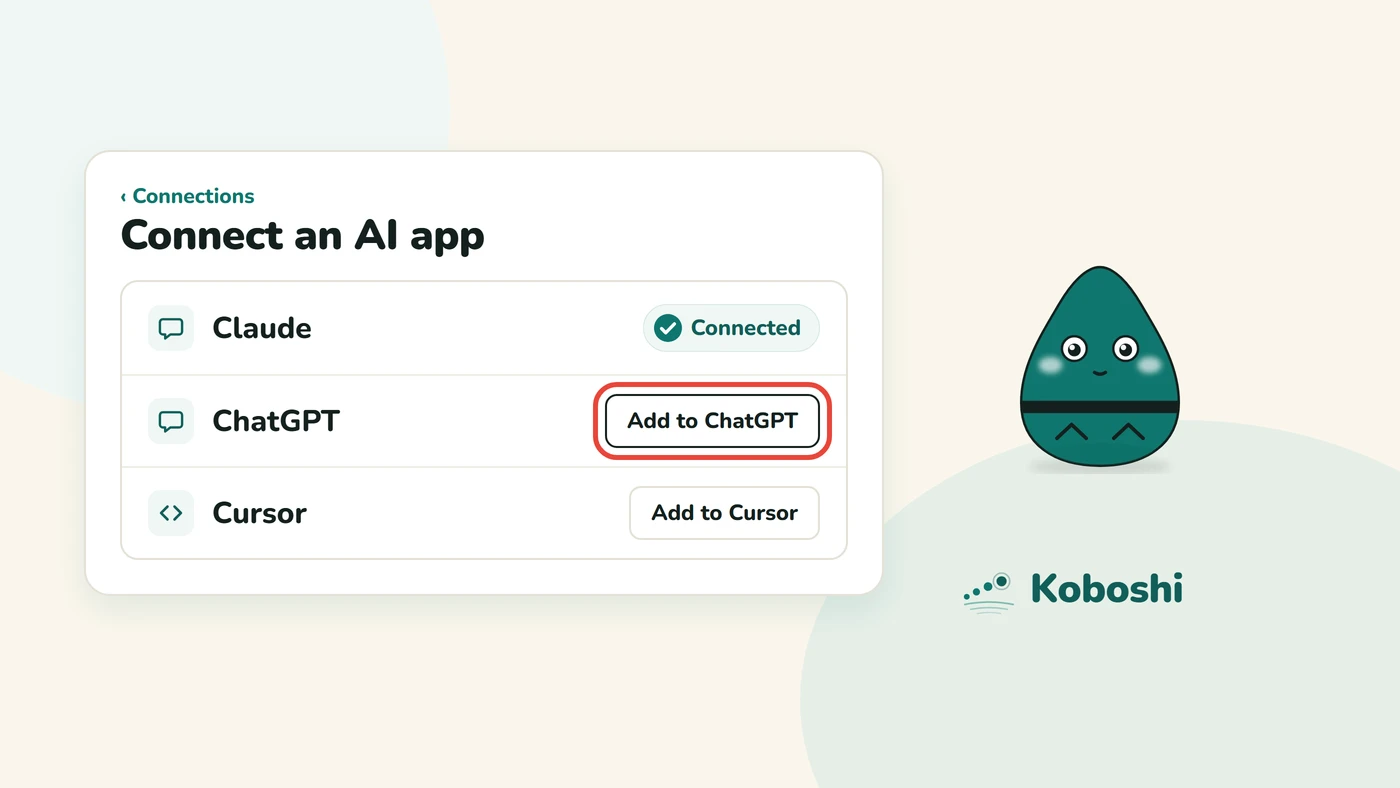
Claude에 Koboshi를 연결하거나 ChatGPT에 Koboshi를 추가하려면, Koboshi에서 설정 → 연결 → AI 앱 연결을 열고 쓰는 앱의 버튼을 누르세요. 남은 단계를 그 앱에서 마치고, Koboshi에 로그인해 승인을 누르면 끝이에요. 그다음부터는 아무 채팅에서나 ’Koboshi에 insinuación 저장해 줘’라고 입력해서 ChatGPT나 Claude에서 단어를 저장할 수 있어요.
이 링크로 페이지를 바로 열 수도 있어요: koboshi.app/learn#settings/words/connect. Koboshi가 처음이라면 Google이나 이메일 링크로 로그인할 때 계정이 만들어져요.
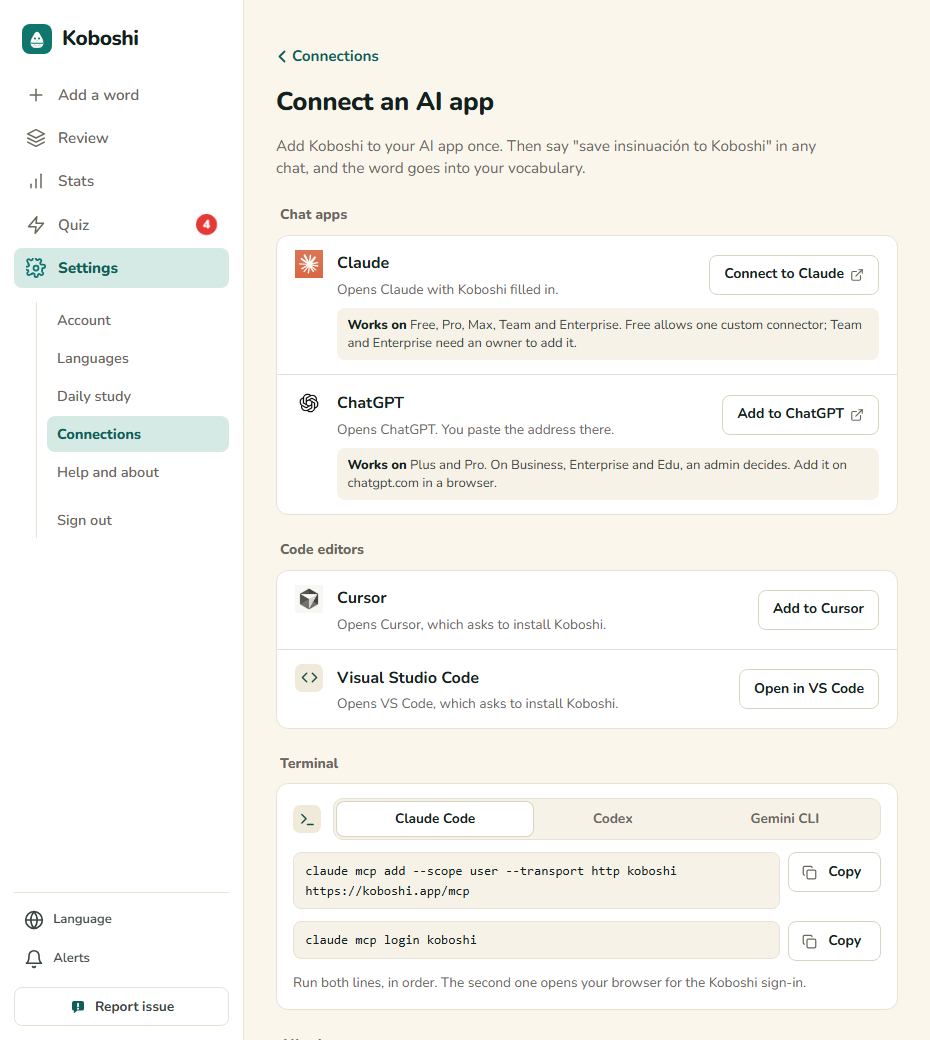
내 앱으로 바로 가기: Claude · ChatGPT · Cursor와 VS Code · 터미널 앱 · Gemini
지금까지 저희가 처음부터 끝까지 직접 확인한 앱은 ChatGPT, Claude, Claude Code예요. Cursor, VS Code, Codex, Gemini CLI는 아직 처음부터 끝까지 확인하지 못했고, 이 글의 단계는 각 제작사의 안내를 따르며 주소는 같아요.
Claude
지원 플랜: Free, Pro, Max, Team, Enterprise. Free는 커스텀 커넥터를 하나만 허용해요. Team과 Enterprise는 소유자가 추가해야 해요(Claude 도움말).
-
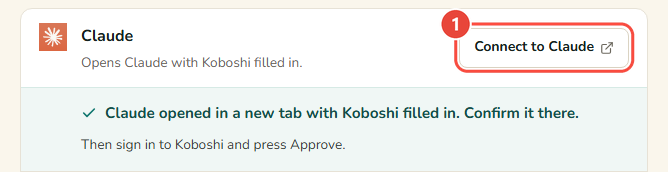
Koboshi에서 설정 → 연결 → AI 앱 연결을 열고 Claude에 연결을 눌러요. 새 탭에서 Claude가 열리고, Koboshi의 이름과 주소가 이미 채워져 있어요.
-
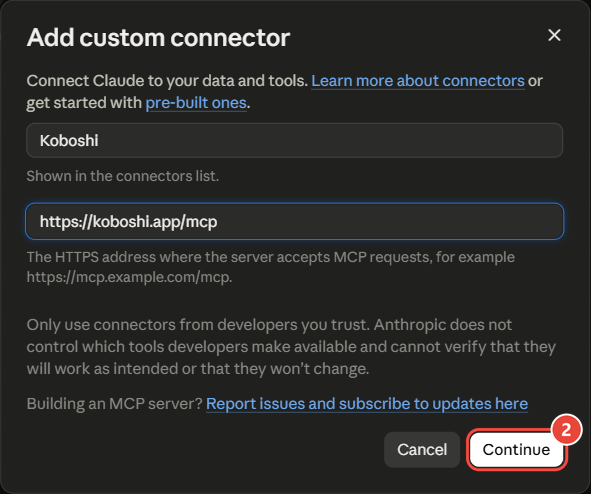
Claude에서 이름이 Koboshi, 주소가 https://koboshi.app/mcp인지 확인하고 Continue(계속)를 눌러요. 외부 링크가 제안한 커넥터라는 빨간 안내도 Claude가 함께 보여 줘요. 여기서는 Koboshi 버튼이 그 링크예요. Claude는 추가하기 전에 이름과 주소가 믿을 수 있는 개발자의 것인지 확인하라고 안내해요.
-
Claude가 찾은 로그인 설정은 그대로 두고 추가(Add)를 눌러 마무리해요.
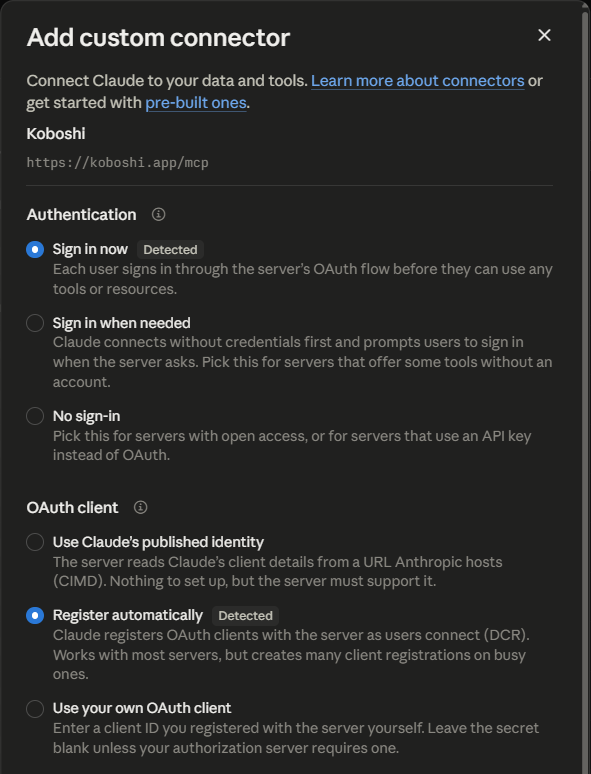
-
Koboshi 옆의 연결(Connect)을 누르고, 로그인하라고 나오면 Koboshi에 로그인한 다음 승인을 눌러요.

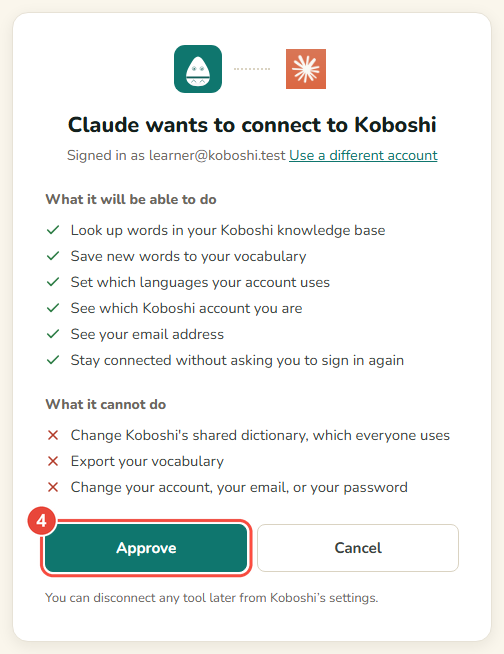
-
채팅 입력창에서 + → 커넥터(Connectors)를 열고 Koboshi를 켜요. 그다음 Claude에 아무 단어나 Koboshi에 저장해 달라고 해요.

성공 확인: Koboshi의 AI 앱 연결 페이지에서 Claude 줄에 날짜와 함께 연결됨이라고 나오면 된 거예요.
화면이 다르게 보인다면:
- Claude에서 로그아웃된 상태예요. Claude가 먼저 로그인을 요청하고, 그다음 채워진 창을 보여 줘요.
ChatGPT
지원 플랜: Plus, Pro. Business, Enterprise, Edu에서는 관리자가 결정해요. chatgpt.com에서 브라우저로 추가하세요(OpenAI 요금제 페이지).
-
Koboshi에서 설정 → 연결 → AI 앱 연결을 열고 ChatGPT에 추가를 눌러요. Koboshi가 주소를 복사하고 새 탭에서 ChatGPT를 연 다음, 남은 단계를 버튼 아래에 보여 줘요.
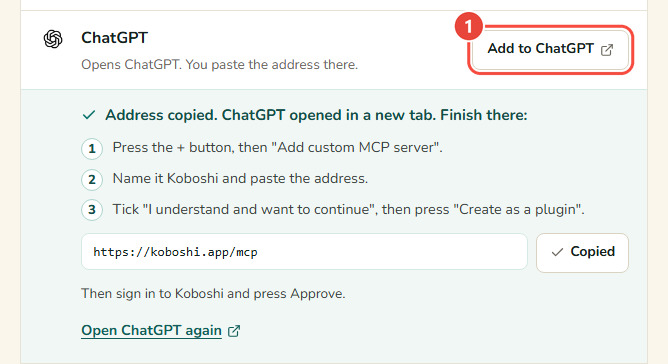
-
ChatGPT에서 오른쪽 위의 추가(Add)를 누른 다음 Add custom MCP server(맞춤 MCP 서버 추가)를 눌러요.
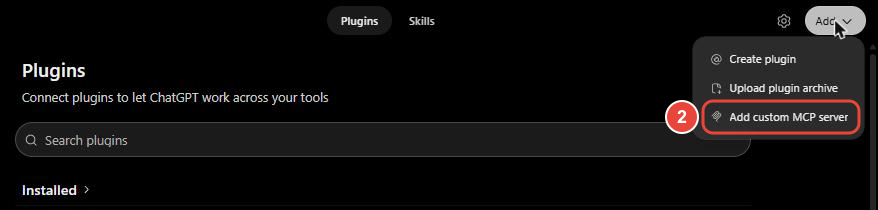
-
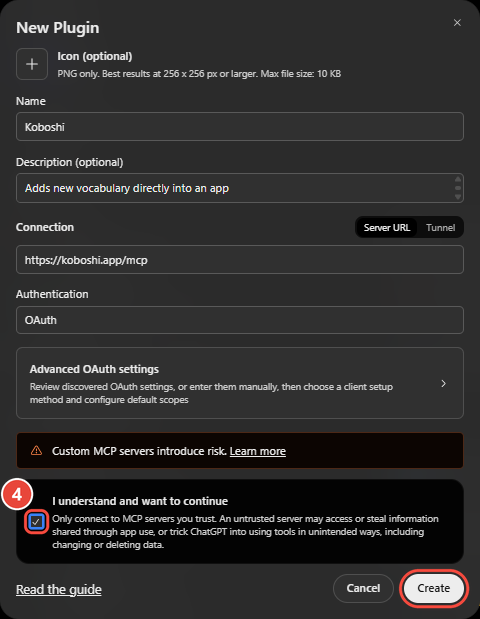
이름을 Koboshi로 정하고 주소를 붙여 넣어요. 주소는 Koboshi가 이미 복사해 두었어요:
https://koboshi.app/mcp -
I understand and want to continue(이해했으며 계속하겠습니다)에 체크하고 Create as a plugin(플러그인으로 만들기)을 눌러요.
-
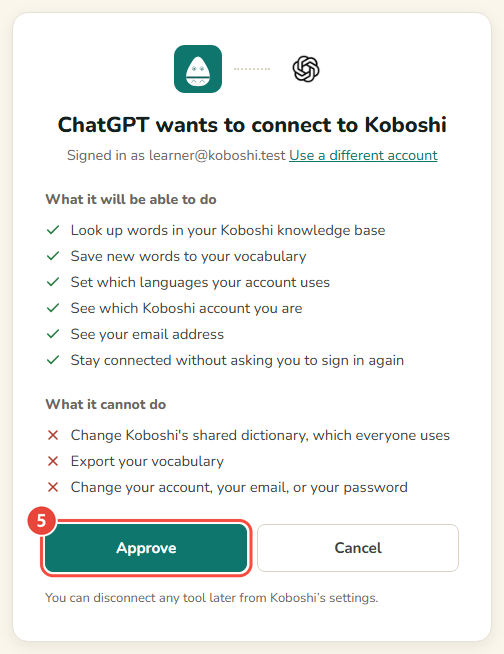
ChatGPT가 Koboshi를 열어요. 로그인하라고 나오면 로그인하고 승인을 눌러요.
-
아무 채팅에서나 @Koboshi를 입력하고, 아무 단어나 Koboshi에 저장해 달라고 해요.
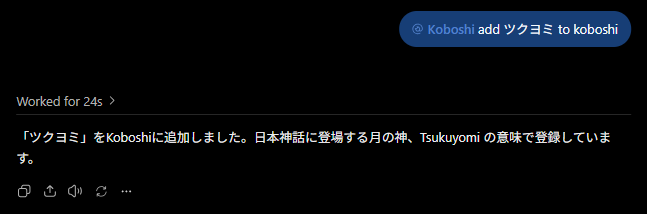
성공 확인: Koboshi의 AI 앱 연결 페이지에서 ChatGPT 줄에 날짜와 함께 연결됨이라고 나오면 된 거예요. 2026년 9월 29일 저희가 직접 해 봤을 때, ChatGPT가 ツクヨミ(Tsukuyomi)를 24초 만에 Koboshi에 저장했어요.
화면이 다르게 보인다면:
- 메뉴에 Add custom MCP server가 없어요. ChatGPT 요금제나 워크스페이스에 따라 이 항목이 없기도 하고, 먼저 개발자 모드(Developer mode)를 켜야 하는 경우도 있어요. 두 경우 모두 OpenAI의 개발자 모드 도움말에 나와 있어요.
- ChatGPT 탭을 너무 일찍 닫았어요. Koboshi의 ChatGPT 줄 아래에 있는 ChatGPT 다시 열기를 눌러요. 주소도 복사 버튼과 함께 거기 있어요.
Cursor와 VS Code
둘 다 내 컴퓨터에서 실행되니까, 같은 컴퓨터의 Koboshi에서 시작하세요.
- 설정 → 연결 → AI 앱 연결을 열고 Cursor에 추가 또는 VS Code에서 열기를 눌러요.
- Cursor나 VS Code가 열리고 Koboshi를 설치할지 물어봐요. Install(설치)을 눌러요.
- 거기서 Koboshi를 처음 쓸 때 Koboshi에 로그인하고 승인을 눌러요.
Cursor나 VS Code가 열리지 않으면 이 컴퓨터에 그 앱이 설치되어 있어야 해요. https://koboshi.app/mcp를 앱의 MCP 설정에 붙여 넣어도 돼요.
터미널 앱
Claude Code, Codex, Gemini CLI는 명령어 한두 개로 연결돼요. Koboshi의 AI 앱 연결 페이지에서 터미널 아래에 명령어가 복사 버튼과 함께 있어요. 명령어와 확인 방법은 Claude Code, Codex, Gemini CLI에 Koboshi 연결하기에 있어요.
Gemini
Google은 Koboshi 같은 앱 추가를 일부 사람에게만 허용해요: 미국에서 만 18세 이상, 개인 Google 계정으로 로그인, 영어로 Gemini를 사용하는 경우예요(Google 도움말, 2026년 10월 12일 확인).
버튼이 없는 앱은요?
MCP 서버 주소를 받는 앱이라면 Koboshi 주소 https://koboshi.app/mcp로 연결할 수 있어요. Koboshi 페이지의 그 밖의 모든 앱에 복사 버튼과 함께 있어요. ChatGPT나 Claude 안에서 주소를 직접 넣는 방법은 주소로 ChatGPT나 Claude에 Koboshi 추가하기를 따라 하세요.
나중에 앱 연결을 끊으려면 AI 앱 연결에서 그 앱 줄의 연결 해제를 누르세요. 연결한 뒤 채팅에서 뭐라고 말하면 되는지는 ChatGPT에서 공부하고 Koboshi에서 익히기에 있어요.
앱 이름과 아이콘의 권리는 각 소유자에게 있습니다. Koboshi는 독립 서비스이며, 이들 중 어느 곳도 Koboshi를 만들거나 보증하지 않았습니다.
2026년 10월 16일에 Koboshi와 OpenAI, Anthropic, Google, Cursor, Microsoft의 도움말을 기준으로 단계를 확인했어요. 요금제는 2026년 10월 12일에 확인했어요.