 Koboshi
เรียนภาษาด้วยการคุยกับ ChatGPT, Claude หรือแอป AI อื่น และเมื่อเจอคำที่อยากเก็บไว้ ให้พิมพ์ “บันทึก insinuación ลง Koboshi” ในแชต คำนั้นจะเข้าไปอยู่ในคลังคำศัพท์ Koboshi ของคุณ แล้ว Koboshi จะนำคำนั้นกลับมาถามในแบบทดสอบตามตารางทบทวนแบบเว้นระยะ เพื่อให้คุณจำได้ ตั้งค่าครั้งเดียวพอ โดยเปิด การตั้งค่า → การเชื่อมต่อ → เชื่อมต่อแอป AI ใน Koboshi แล้วกดปุ่มของแอปที่คุณใช้
ข้ามไปที่แอปของคุณ: ChatGPT · Claude · Cursor และ VS Code · แอปเทอร์มินัล · Gemini
จนถึงตอนนี้ เราทดสอบตั้งแต่ต้นจนจบแล้วกับ ChatGPT, Claude และ Claude Code ส่วน Cursor, VS Code, Codex และ Gemini CLI เรายังไม่ได้ทดสอบตั้งแต่ต้นจนจบ ขั้นตอนของแอปเหล่านี้ในบทความนี้ทำตามคำแนะนำของผู้ผลิตแต่ละราย และใช้ที่อยู่เดียวกัน
สิ่งที่เรียนในแชตจะกลายเป็นคำที่จำได้อย่างไร
แชตเป็นที่ที่ดีสำหรับการเรียน คุณถาม ChatGPT ได้ว่าคำหนึ่งแปลว่าอะไร ขอให้ Claude ยกตัวอย่างประโยคห้าประโยค หรือคุยกันทั้งบทสนทนาด้วยภาษาที่กำลังเรียน Menlo Ventures ร่วมกับ Morning Consult สำรวจผู้ใหญ่ในสหรัฐอเมริกา 5,031 คนเมื่อเมษายน 2025 และพบว่า “เมื่อชาวอเมริกันทำกิจกรรมการเรียนรู้หรือพัฒนาตนเอง” 30% ใช้ AI “เพื่อเรียนภาษา” (Menlo Ventures, 26 มิถุนายน 2025)
คำที่คุณเจอจะค้างอยู่ในเธรดแชต และเธรดไม่มีตารางเวลาที่จะนำคำเหล่านั้นกลับมาให้คุณ การคัดลอกคำลงแฟลชการ์ดเองต้องใช้แรง ผู้เรียนภาษาโปรตุเกสคนหนึ่งซึ่งต่อมาสร้างเครื่องมือแฟลชการ์ดของตัวเอง เขียนไว้ใน Hacker News เมื่อ 13 เมษายน 2026 ว่า “การทบทวนแบบเว้นระยะได้ผล แต่การทำการ์ดต้องลงแรงเองทุกครั้ง ส่วนใหญ่ก็เลยไม่ได้ทำ” (Hacker News)
เมื่อเชื่อมต่อ Koboshi แล้ว แชตจะทำขั้นตอนนั้นให้ พิมพ์ “บันทึก insinuación ลง Koboshi” แล้วคำนั้นจะเข้าไปอยู่ในคลังคำศัพท์ Koboshi ของคุณ พร้อมความหมายและตัวอย่าง จากนั้น Koboshi จะนำคำนั้นกลับมาถามในแบบทดสอบตามตารางที่ FSRS กำหนด FSRS คือวิธีจัดเวลาทบทวนที่ Anki ก็มีให้ใช้ การเว้นระยะการทบทวนช่วยได้ การวิเคราะห์อภิมานของ Kim และ Webb ปี 2022 ซึ่งรวม 48 การทดลองและผู้เรียน 3,411 คน พบว่า “การเว้นระยะมีผลระดับปานกลางถึงสูงต่อการเรียนภาษาที่สอง” (Language Learning, 2022)
ตั้งค่าได้ที่ไหน
ทุกแอปเริ่มจากหน้าเดียวกันใน Koboshi เปิด Koboshi เข้าสู่ระบบ แล้วไปที่ การตั้งค่า → การเชื่อมต่อ → เชื่อมต่อแอป AI หรือเปิดตรงจากลิงก์นี้ koboshi.app/learn#settings/words/connect เพิ่งเริ่มใช้ Koboshi? การเข้าสู่ระบบด้วย Google หรือลิงก์ทางอีเมลจะสร้างบัญชีให้คุณ
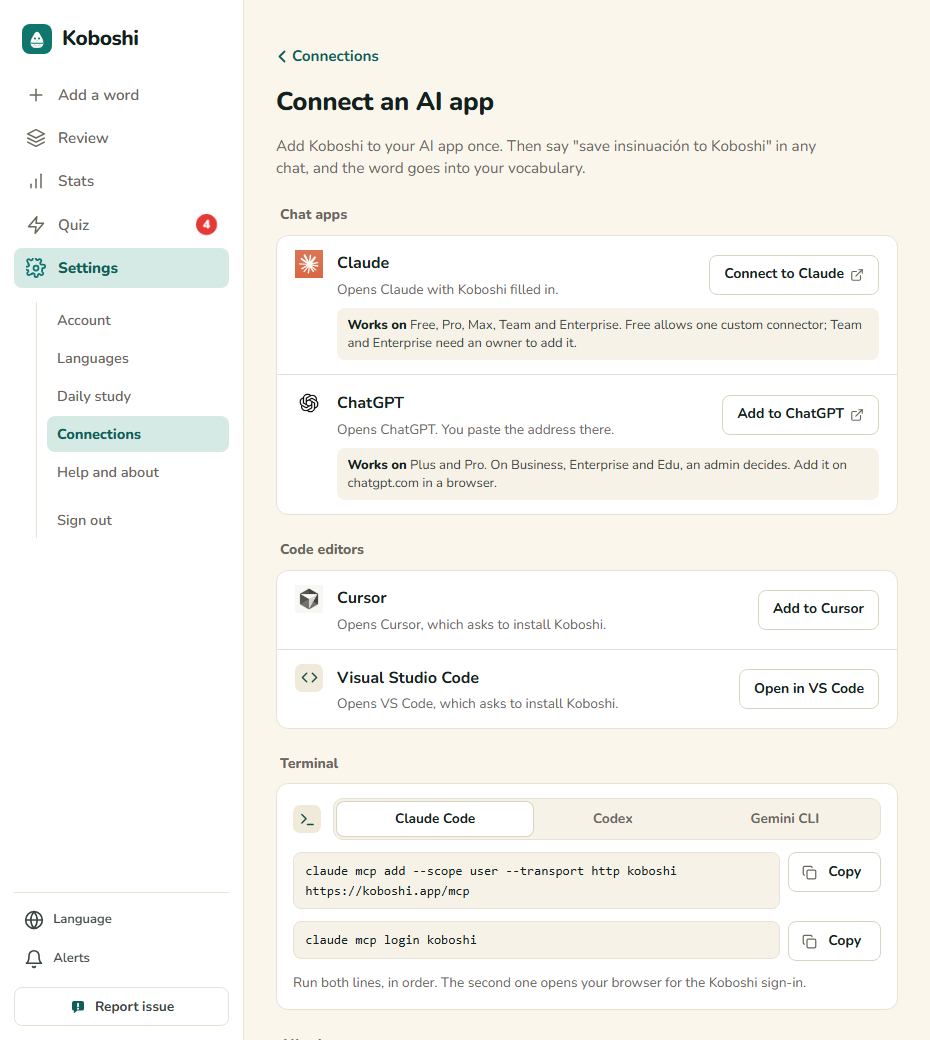
แต่ละแอปมีปุ่มของตัวเอง แอปแชตจะเปิดในแท็บใหม่ Cursor และ VS Code จะเปิดบนคอมพิวเตอร์ของคุณ ส่วนแอปเทอร์มินัลจะได้คำสั่งไว้คัดลอก
ChatGPT
-
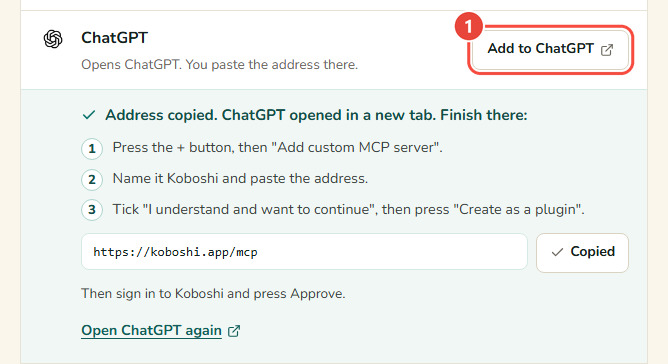
ใน Koboshi เปิด การตั้งค่า → การเชื่อมต่อ → เชื่อมต่อแอป AI แล้วกด เพิ่มใน ChatGPT Koboshi จะคัดลอกที่อยู่ เปิด ChatGPT ในแท็บใหม่ และแสดงขั้นตอนที่เหลือไว้ใต้ปุ่ม
-
ใน ChatGPT กดปุ่ม + แล้วเลือก Add custom MCP server (เพิ่มเซิร์ฟเวอร์ MCP ที่กำหนดเอง)
-
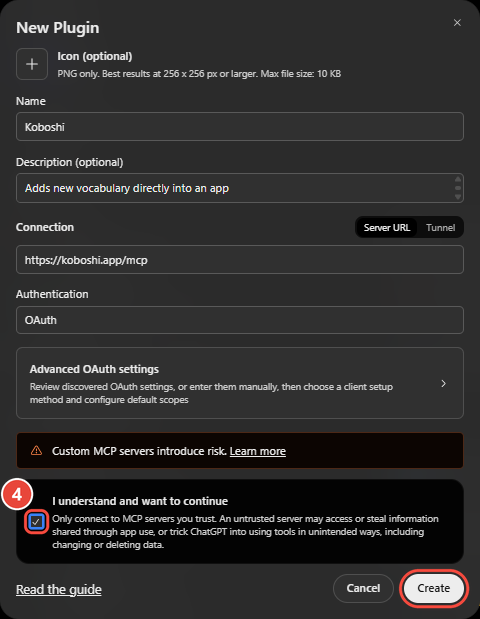
ตั้งชื่อว่า Koboshi แล้ววางที่อยู่ Koboshi คัดลอกไว้ให้แล้ว:
https://koboshi.app/mcp -
ติ๊ก I understand and want to continue (เข้าใจแล้วและต้องการดำเนินการต่อ) แล้วกด Create as a plugin (สร้างเป็นปลั๊กอิน) ในบางหน้าจอของ ChatGPT ปุ่มนี้ชื่อ สร้าง (Create)
-
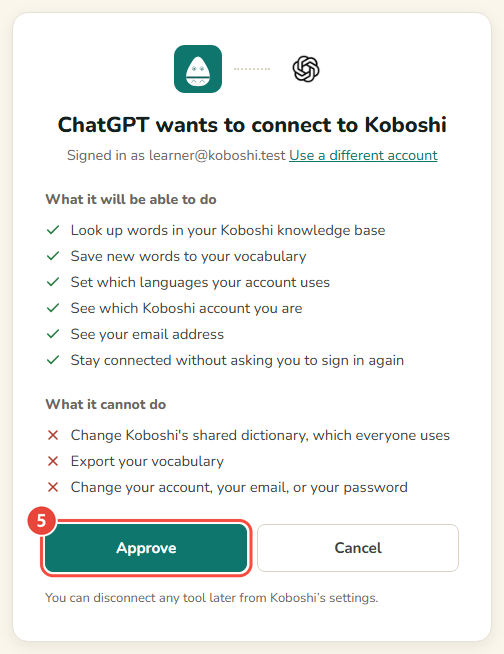
ChatGPT จะเปิด Koboshi ขึ้นมา ถ้าระบบขอให้เข้าสู่ระบบ ให้เข้าสู่ระบบ แล้วกด อนุมัติ
-
ในแชตไหนก็ได้ พิมพ์ @Koboshi แล้วบอกให้บันทึกคำไหนก็ได้ลง Koboshi
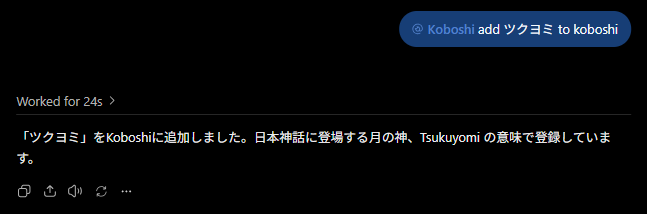
สำเร็จแล้วถ้า แถว ChatGPT ในหน้า เชื่อมต่อแอป AI ของ Koboshi แสดง เชื่อมต่อเมื่อ ตามด้วยวันที่ ในการทดสอบของเราเองเมื่อ 29 กันยายน 2026 ChatGPT บันทึก ツクヨミ (Tsukuyomi) ลง Koboshi ได้ใน 24 วินาที
ถ้าหน้าจอของคุณไม่เหมือนนี้:
- ChatGPT แสดง Add ที่มุมขวาบน และไม่มีปุ่ม + กด Add (เพิ่ม) แล้วเลือก New Plugin (ปลั๊กอินใหม่) ฟอร์มเหมือนเดิม
- ในเมนูไม่มี Add custom MCP server ChatGPT บางแพ็กเกจและบางเวิร์กสเปซไม่มีเมนูนี้ และบางแบบต้องเปิดโหมดนักพัฒนา (Developer mode) ก่อน OpenAI อธิบายทั้งสองกรณีไว้ใน หน้าช่วยเหลือเรื่องโหมดนักพัฒนา
- ปิดแท็บ ChatGPT เร็วเกินไป กด เปิด ChatGPT อีกครั้ง ใต้แถว ChatGPT ใน Koboshi ที่อยู่ยังอยู่ตรงนั้นพร้อมปุ่ม คัดลอก
Claude
-
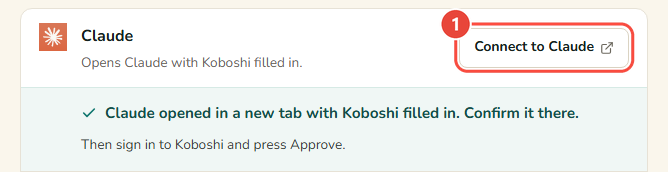
ใน Koboshi เปิด การตั้งค่า → การเชื่อมต่อ → เชื่อมต่อแอป AI แล้วกด เชื่อมต่อกับ Claude Claude จะเปิดในแท็บใหม่ โดยกรอกชื่อและที่อยู่ของ Koboshi ไว้ให้แล้ว
-
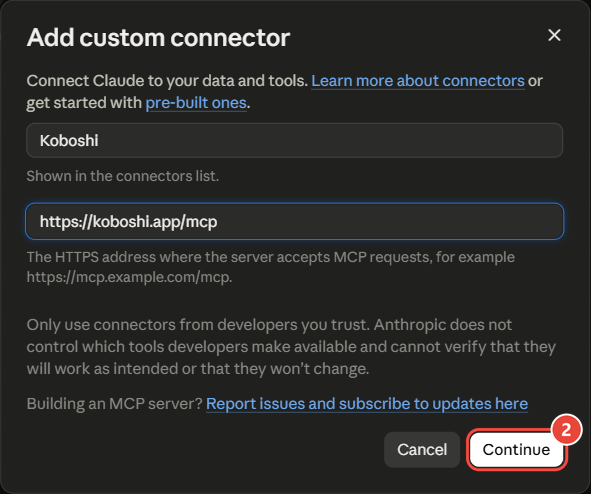
ใน Claude ตรวจว่าชื่อคือ Koboshi และที่อยู่คือ https://koboshi.app/mcp แล้วกด Continue (ดำเนินการต่อ) Claude จะแจ้งด้วยว่าข้อมูลนี้มาจากลิงก์
-
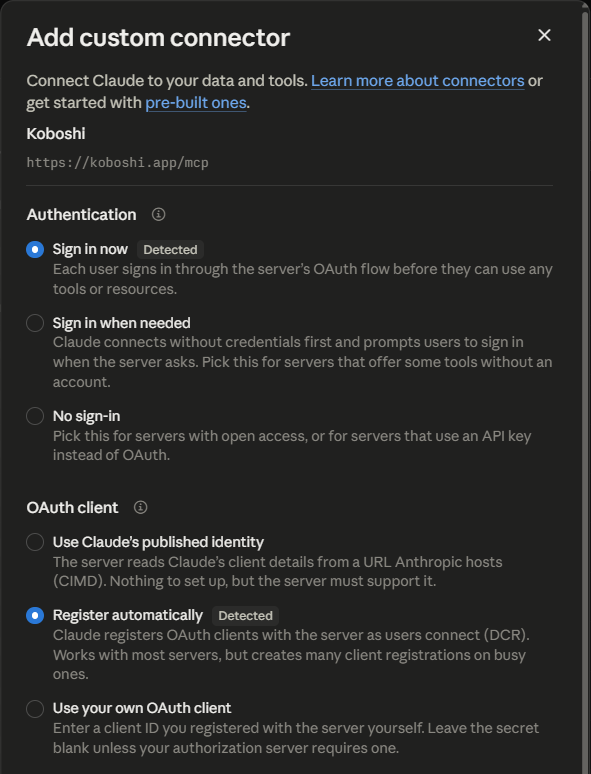
ปล่อยการตั้งค่าการเข้าสู่ระบบที่ Claude ตรวจพบไว้ตามเดิม แล้วกด Add (เพิ่ม) เพื่อจบขั้นตอน
-
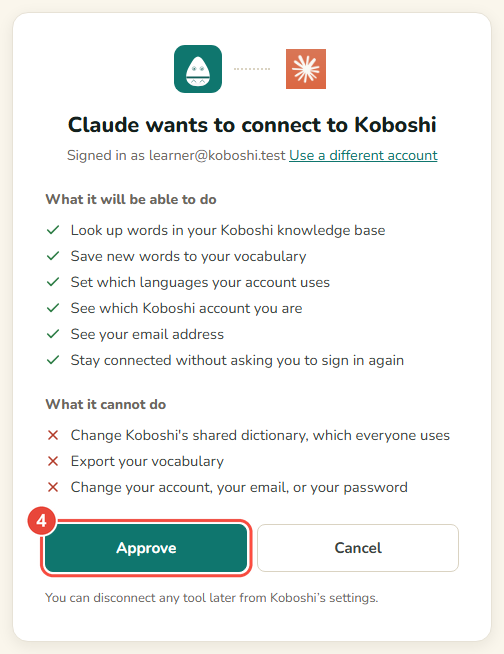
กด Connect (เชื่อมต่อ) ข้าง Koboshi ถ้าระบบขอให้เข้าสู่ระบบ Koboshi ให้เข้าสู่ระบบ แล้วกด อนุมัติ

-
ในแชต กด + → Connectors (ตัวเชื่อม) แล้วเปิด Koboshi จากนั้นบอก Claude ให้บันทึกคำไหนก็ได้ลง Koboshi

สำเร็จแล้วถ้า แถว Claude ในหน้า เชื่อมต่อแอป AI ของ Koboshi แสดง เชื่อมต่อเมื่อ ตามด้วยวันที่
ถ้าหน้าจอของคุณไม่เหมือนนี้:
- คุณยังไม่ได้เข้าสู่ระบบ Claude Claude จะขอให้คุณเข้าสู่ระบบก่อน แล้วจึงแสดงหน้าต่างที่กรอกไว้แล้ว
- คุณใช้แพ็กเกจฟรีของ Claude แพ็กเกจนี้ใช้ตัวเชื่อมแบบกำหนดเองได้หนึ่งตัว ซึ่งพอสำหรับ Koboshi (หน้าช่วยเหลือของ Claude)
Cursor และ VS Code
ทั้งสองแอปทำงานบนคอมพิวเตอร์ของคุณ จึงต้องเริ่มที่ Koboshi บนคอมพิวเตอร์เครื่องเดียวกัน
- เปิด การตั้งค่า → การเชื่อมต่อ → เชื่อมต่อแอป AI แล้วกด เพิ่มใน Cursor หรือ เปิดใน VS Code
- Cursor หรือ VS Code จะเปิดขึ้นมาและถามว่าจะติดตั้ง Koboshi หรือไม่ กด Install (ติดตั้ง)
- ครั้งแรกที่ใช้ Koboshi ในแอปนั้น ให้เข้าสู่ระบบ Koboshi แล้วกด อนุมัติ
ถ้า Cursor หรือ VS Code ไม่เปิดขึ้นมา ต้องติดตั้งแอปนั้นไว้ในคอมพิวเตอร์เครื่องนี้ก่อน หรือจะวาง https://koboshi.app/mcp ในการตั้งค่า MCP ของแอปก็ได้
แอปเทอร์มินัล
Claude Code, Codex และ Gemini CLI เชื่อมต่อได้ด้วยคำสั่งหนึ่งหรือสองคำสั่ง หน้า เชื่อมต่อแอป AI ของ Koboshi แสดงคำสั่งเหล่านี้ไว้ใต้ เทอร์มินัล พร้อมปุ่ม คัดลอก ทุกคำสั่ง คำสั่งและวิธีตรวจสอบอยู่ใน เชื่อม Koboshi กับ Claude Code, Codex และ Gemini CLI
Gemini
Google เปิดให้เพิ่มแอปแบบ Koboshi ได้เฉพาะบางคน คืออายุ 18 ปีขึ้นไปในสหรัฐอเมริกา ใช้บัญชี Google ส่วนตัว และใช้ Gemini เป็นภาษาอังกฤษ (หน้าช่วยเหลือของ Google อ่านเมื่อ 12 ตุลาคม 2026)
ในแชตต้องพูดว่าอะไร
บอกด้วยคำพูดธรรมดาได้เลย หน้าการตั้งค่าของ Koboshi แนะนำไว้สามแบบ:
- บันทึก insinuación ลง Koboshi
- ค้นหา 積ん読 ใน Koboshi
- บันทึกคำใหม่ทั้งหมดจากแชตนี้ลง Koboshi
ใน ChatGPT ให้ขึ้นต้นข้อความด้วย @Koboshi ถ้าเป็นคำที่ Koboshi ยังไม่มี AI ของคุณจะเขียนความหมาย และ Koboshi จะตรวจก่อนที่ผู้เรียนคนอื่นจะเห็น
แอปที่เชื่อมต่อทำอะไรในบัญชีของคุณได้บ้าง
แอปนั้นค้นหาคำศัพท์ในคลังความรู้ Koboshi ของคุณ และบันทึกคำศัพท์ลงคลังคำของคุณได้ รวมถึงความหมายอื่นของคำที่คุณบันทึกไว้แล้ว และประโยคที่คำนั้นมาจาก สำหรับบัญชีใหม่ แอปยังตั้งค่าภาษาของบัญชีและบันทึกเดือนและปีเกิดของคุณด้วย ChatGPT และ Claude ยังขอดูว่าคุณคือบัญชี Koboshi ใดและดูอีเมลของคุณ รวมทั้งขอเชื่อมต่อไว้โดยไม่ต้องให้คุณเข้าสู่ระบบซ้ำ หน้าอนุมัติของ Koboshi แสดงรายการที่แต่ละแอปขอไว้ก่อนที่คุณจะอนุมัติ แอปนั้นเปลี่ยนพจนานุกรมส่วนกลางของ Koboshi ไม่ได้ ลบหรือส่งออกคำของคุณไม่ได้ และเปลี่ยนบัญชี อีเมล หรือรหัสผ่านของคุณไม่ได้ ถ้าจะยกเลิกการเชื่อมต่อแอป ให้กด ยกเลิกการเชื่อมต่อ ที่แถวของแอปนั้นใน เชื่อมต่อแอป AI
ชื่อและไอคอนของแอปเป็นของเจ้าของแต่ละราย Koboshi เป็นบริการอิสระ และไม่ได้สร้างหรือรับรองโดยรายใดเลย
ตรวจสอบขั้นตอนเมื่อ 7 ตุลาคม 2026 กับ Koboshi และหน้าช่วยเหลือของ OpenAI, Anthropic, Google, Cursor และ Microsoft