 Koboshi
บอก ChatGPT หรือ Claude ให้บันทึกคำไหนก็ได้ลง Koboshi แล้วคำนั้นจะเข้าไปอยู่ในคลังคำศัพท์ Koboshi ของคุณ
ใช้ ChatGPT: ข้ามไปที่ ChatGPT ใช้ Claude: ข้ามไปที่ Claude
ตั้งค่าครั้งเดียวต่อแอป ที่อยู่ที่ใช้คือ https://koboshi.app/mcp
ChatGPT
ต้องใช้แพ็กเกจ Plus, Pro, Business, Enterprise หรือ Edu บน chatgpt.com
-
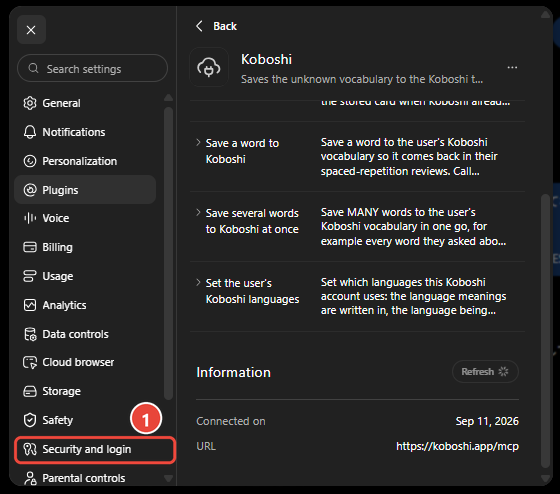
เปิด Settings → Security and login (การตั้งค่า → ความปลอดภัยและการเข้าสู่ระบบ) แล้วเปิด Developer mode (โหมดนักพัฒนา) ทำข้อนี้ก่อน เพราะปุ่ม + ในข้อ 2 จะสร้างปลั๊กอิน Koboshi ได้ก็ต่อเมื่อเปิด Developer mode แล้ว
-
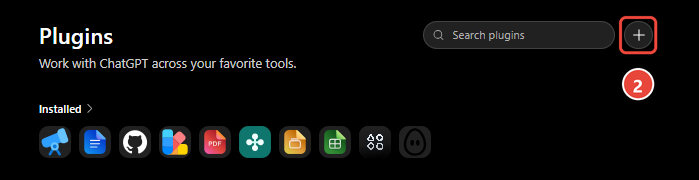
เปิด Plugins แล้วกด + ที่มุมขวาบน
-
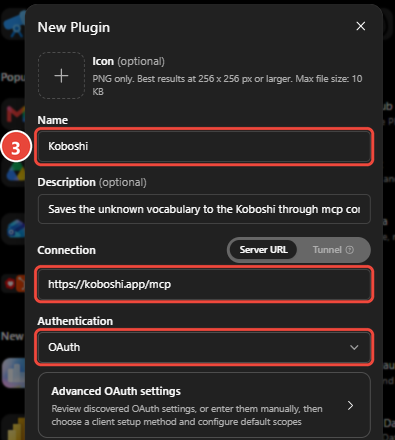
กรอก Name เป็น Koboshi, Server URL เป็น https://koboshi.app/mcp, Authentication เป็น OAuth
-
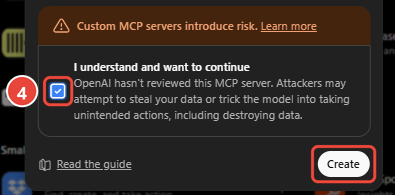
ติ๊ก I understand and want to continue แล้วกด Create
-
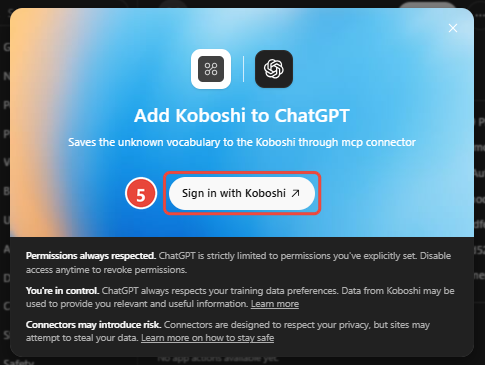
กด Sign in with Koboshi เข้าสู่ระบบ แล้วกด Approve (อนุมัติ)
-
เปิดแชตใหม่ แล้วบอก ChatGPT ให้บันทึกคำไหนก็ได้ลง Koboshi
สำเร็จแล้วถ้า ChatGPT ถามว่า Allow ChatGPT to use Koboshi?
Claude
-
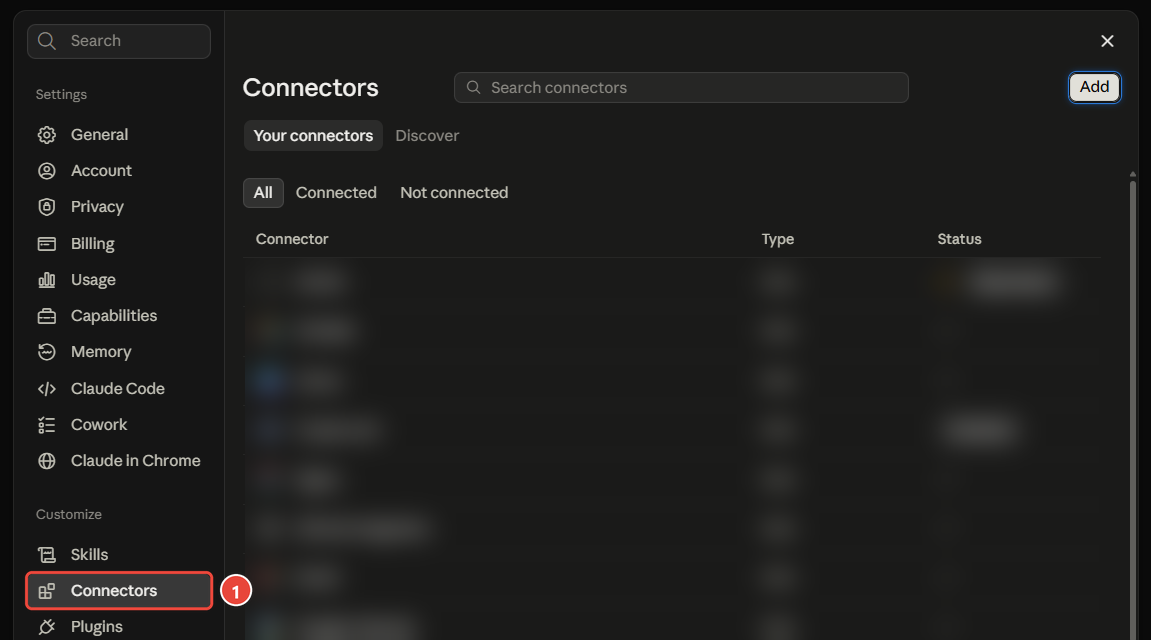
เปิด Settings → Connectors (การตั้งค่า → ตัวเชื่อม)
-
กด Add (เพิ่ม)

-
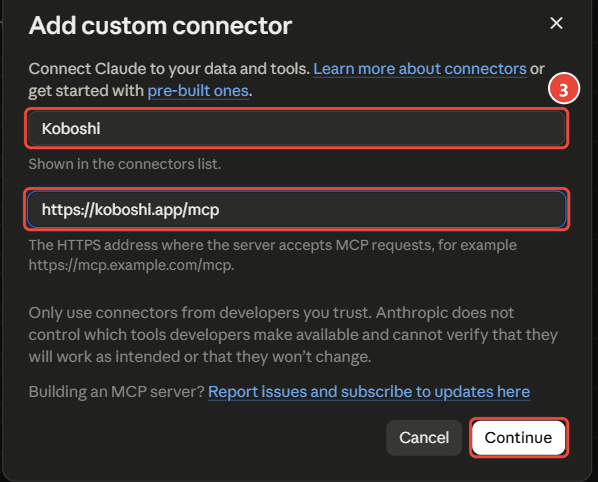
พิมพ์ชื่อว่า Koboshi วาง https://koboshi.app/mcp แล้วกด Continue
-
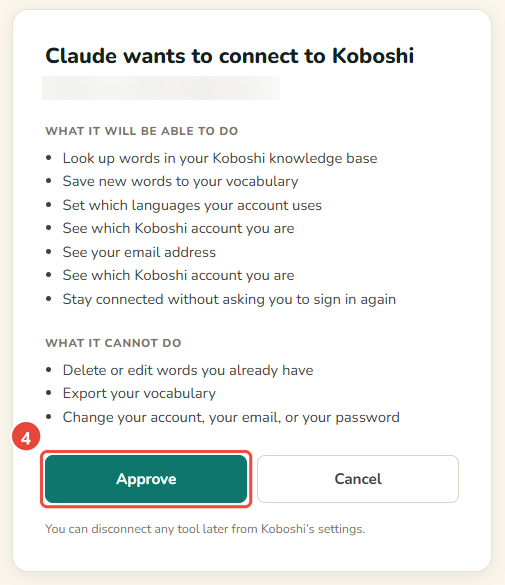
กด Connect ข้าง Koboshi เข้าสู่ระบบ แล้วกด Approve (อนุมัติ)

-
ในแชต กด + → Connectors จะเห็น Koboshi อยู่ในรายการแล้ว เปิดใช้งาน
ตรวจสอบ: บอก Claude ให้บันทึกคำไหนก็ได้ลง Koboshi

ถ้าใช้ไม่ได้
-
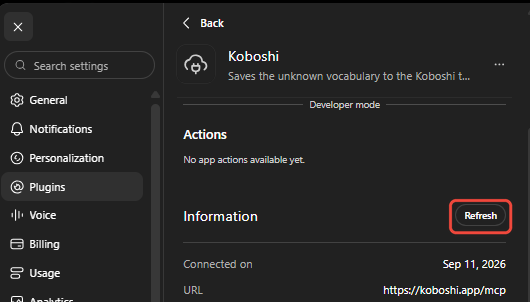
ChatGPT ไม่แสดงฟีเจอร์ใหม่ของ Koboshi: เปิด Plugins → Koboshi กด Refresh แล้วเริ่มแชตใหม่
-
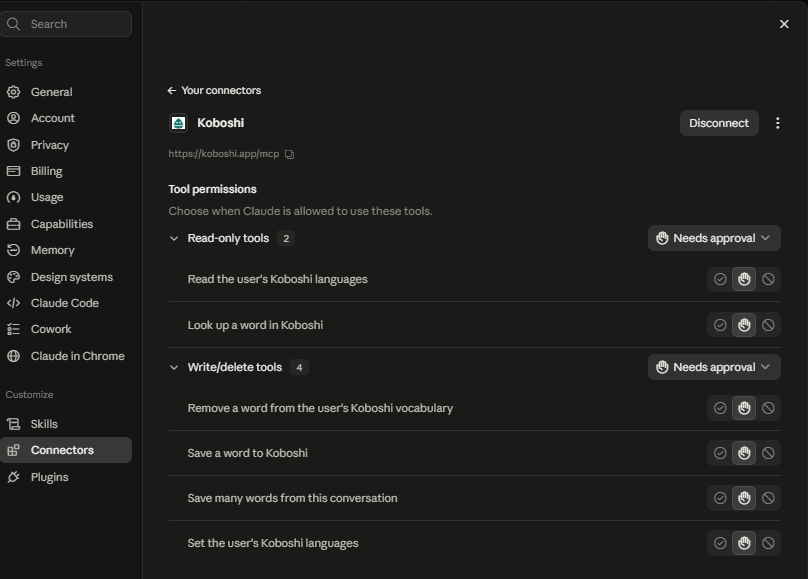
Claude ไม่ใช้ Koboshi หรือไม่เห็นฟีเจอร์ใหม่ของ Koboshi: เปิด Settings → Connectors → Koboshi กด Disconnect แล้วกด Connect อีกครั้ง จากนั้นเปิดแชตใหม่
-
เข้าสู่ระบบผิดบัญชี Koboshi: กด Use a different account (ใช้บัญชีอื่น) ที่หน้าอนุมัติ
-
ยังติดอยู่: เขียนมาที่ support@koboshi.app
ใช้ Claude Code หรือ Codex อยู่? เชื่อมได้ที่นี่ ตรวจสอบขั้นตอนเมื่อ 29 กันยายน 2026
ฉบับภาษาไทยนี้แปลจากต้นฉบับที่ผู้เขียนเขียนและตรวจเองทั้งสองภาษา คือฉบับภาษาอังกฤษ (original) และฉบับภาษาญี่ปุ่น (日本語版) โดยใช้ AI ช่วยแปล ส่วนคำสั่ง ที่อยู่ และภาพหน้าจอคงไว้ตามต้นฉบับทุกจุด ถ้าเจอตรงไหนอ่านแล้วแปลก ๆ เขียนมาบอกได้ที่ support@koboshi.app