 Koboshi
ถ้าจะเชื่อม Koboshi กับ Claude หรือเพิ่ม Koboshi ใน ChatGPT ให้เปิด Koboshi ไปที่ การตั้งค่า → การเชื่อมต่อ → เชื่อมต่อแอป AI แล้วกดปุ่มของแอปที่คุณใช้ ทำขั้นตอนสุดท้ายในแอปนั้นให้เสร็จ เข้าสู่ระบบ Koboshi แล้วกด อนุมัติ หลังจากนั้นคุณบันทึกคำศัพท์จาก ChatGPT หรือ Claude ได้ด้วยการพิมพ์ “บันทึก insinuación ลง Koboshi” ในแชตไหนก็ได้
เปิดหน้านี้ตรงจากลิงก์นี้ก็ได้ koboshi.app/learn#settings/words/connect เพิ่งเริ่มใช้ Koboshi? การเข้าสู่ระบบด้วย Google หรือลิงก์ทางอีเมลจะสร้างบัญชีให้คุณ
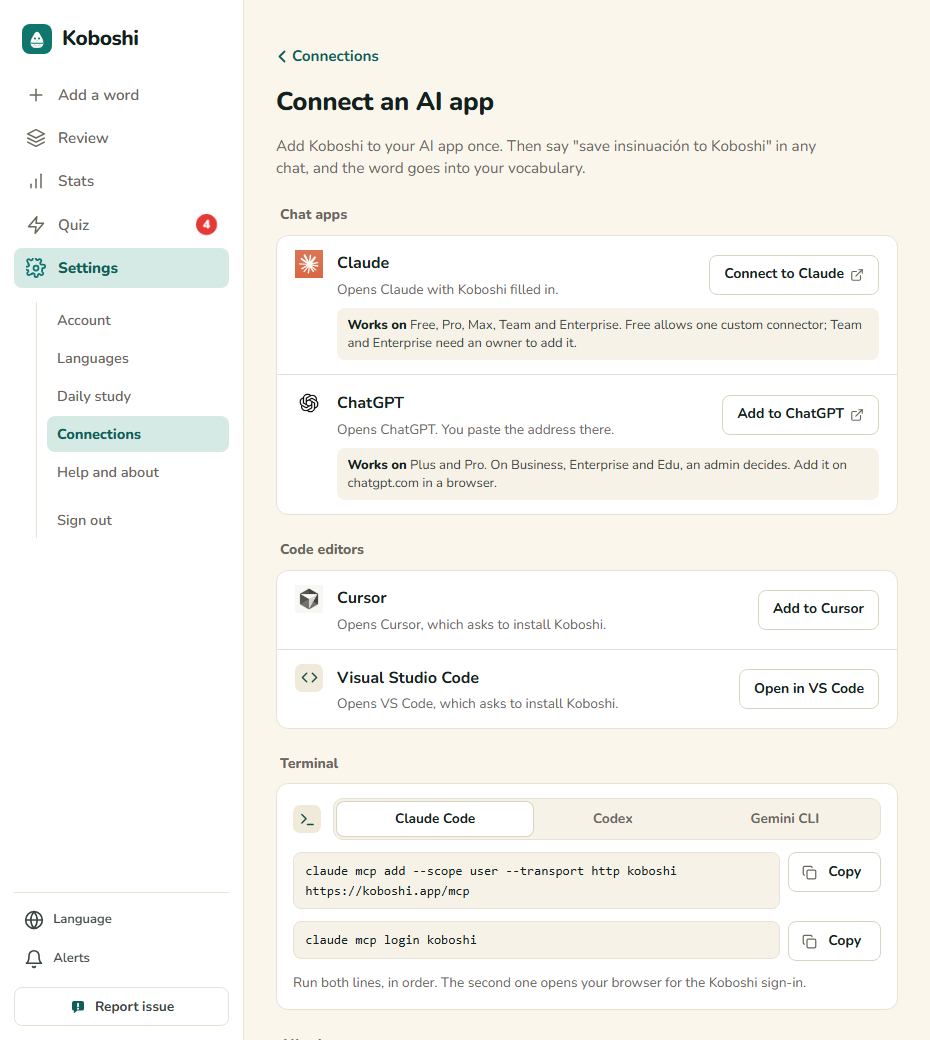
ข้ามไปที่แอปของคุณ: Claude · ChatGPT · Cursor และ VS Code · แอปเทอร์มินัล · Gemini
จนถึงตอนนี้ เราทดสอบตั้งแต่ต้นจนจบแล้วกับ ChatGPT, Claude และ Claude Code ส่วน Cursor, VS Code, Codex และ Gemini CLI เรายังไม่ได้ทดสอบตั้งแต่ต้นจนจบ ขั้นตอนของแอปเหล่านี้ในบทความนี้ทำตามคำแนะนำของผู้ผลิตแต่ละราย และใช้ที่อยู่เดียวกัน
Claude
ใช้งานได้กับ: Free, Pro, Max, Team และ Enterprise โดย Free ใช้ตัวเชื่อมต่อแบบกำหนดเองได้ 1 ตัว ส่วน Team และ Enterprise ต้องให้เจ้าของบัญชีเป็นผู้เพิ่ม (หน้าช่วยเหลือของ Claude)
-
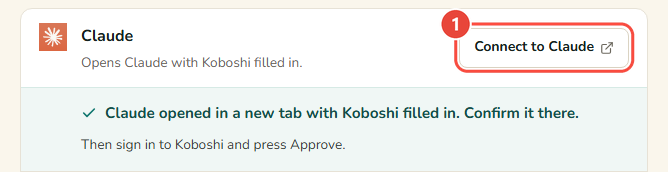
ใน Koboshi เปิด การตั้งค่า → การเชื่อมต่อ → เชื่อมต่อแอป AI แล้วกด เชื่อมต่อกับ Claude Claude จะเปิดในแท็บใหม่ โดยกรอกชื่อและที่อยู่ของ Koboshi ไว้ให้แล้ว
-
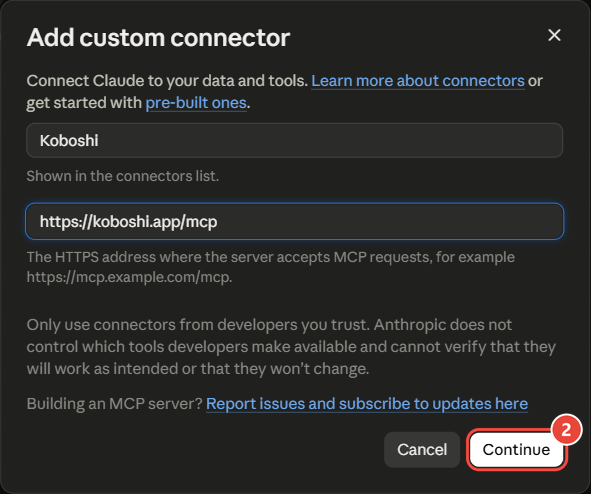
ใน Claude ตรวจว่าชื่อคือ Koboshi และที่อยู่คือ https://koboshi.app/mcp แล้วกด Continue (ดำเนินการต่อ) Claude จะแสดงคำเตือนสีแดงด้วยว่าตัวเชื่อมนี้มาจากลิงก์ภายนอก ซึ่งในที่นี้คือปุ่มของ Koboshi และขอให้ตรวจก่อนเพิ่มว่าชื่อและที่อยู่มาจากนักพัฒนาที่คุณไว้ใจ
-
ปล่อยการตั้งค่าการเข้าสู่ระบบที่ Claude ตรวจพบไว้ตามเดิม แล้วกด Add (เพิ่ม) เพื่อจบขั้นตอน
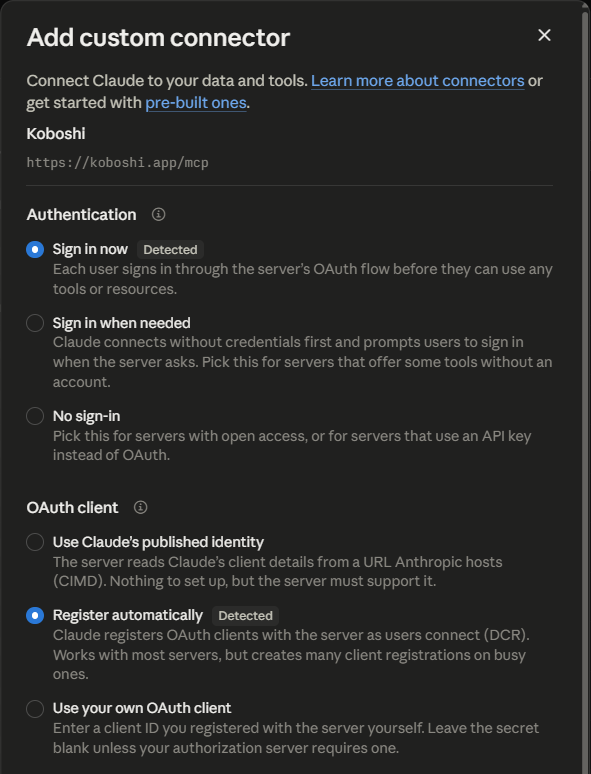
-
กด Connect (เชื่อมต่อ) ข้าง Koboshi ถ้าระบบขอให้เข้าสู่ระบบ Koboshi ให้เข้าสู่ระบบ แล้วกด อนุมัติ

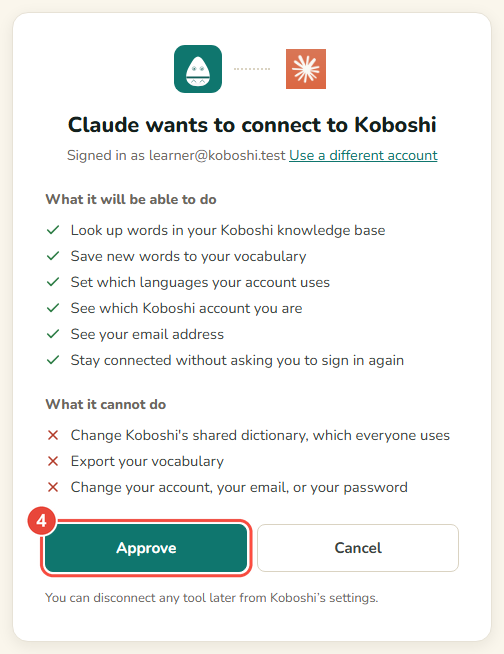
-
ในแชต กด + → Connectors (ตัวเชื่อม) แล้วเปิด Koboshi จากนั้นบอก Claude ให้บันทึกคำไหนก็ได้ลง Koboshi

สำเร็จแล้วถ้า แถว Claude ในหน้า เชื่อมต่อแอป AI ของ Koboshi แสดง เชื่อมต่อเมื่อ ตามด้วยวันที่
ถ้าหน้าจอของคุณไม่เหมือนนี้:
- คุณยังไม่ได้เข้าสู่ระบบ Claude Claude จะขอให้คุณเข้าสู่ระบบก่อน แล้วจึงแสดงหน้าต่างที่กรอกไว้แล้ว
ChatGPT
ใช้งานได้กับ: Plus และ Pro ส่วน Business, Enterprise และ Edu ผู้ดูแลระบบเป็นผู้ตัดสินใจ เพิ่มได้ที่ chatgpt.com ผ่านเบราว์เซอร์ (หน้าแพ็กเกจของ OpenAI)
-
ใน Koboshi เปิด การตั้งค่า → การเชื่อมต่อ → เชื่อมต่อแอป AI แล้วกด เพิ่มใน ChatGPT Koboshi จะคัดลอกที่อยู่ เปิด ChatGPT ในแท็บใหม่ และแสดงขั้นตอนที่เหลือไว้ใต้ปุ่ม
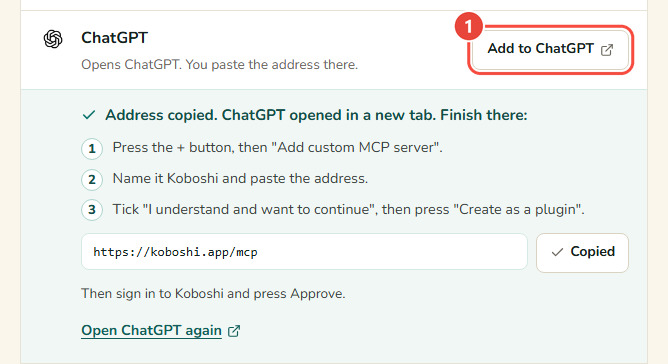
-
ใน ChatGPT กด Add (เพิ่ม) ที่มุมขวาบน แล้วเลือก Add custom MCP server (เพิ่มเซิร์ฟเวอร์ MCP ที่กำหนดเอง)
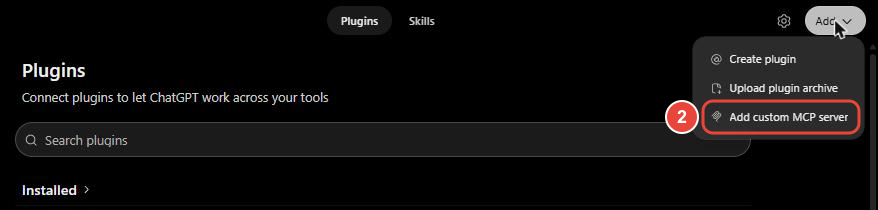
-
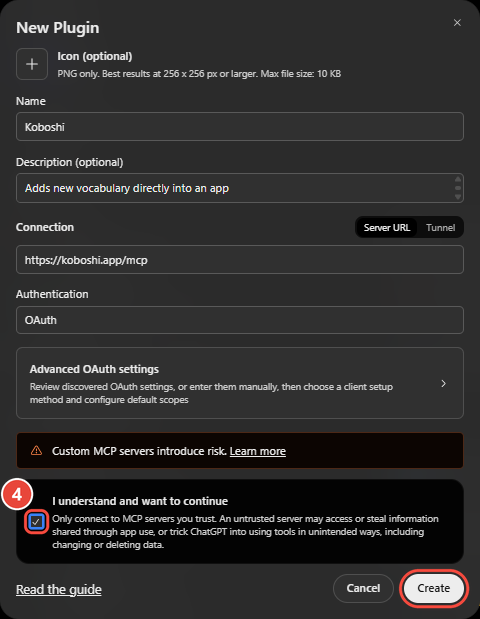
ตั้งชื่อว่า Koboshi แล้ววางที่อยู่ Koboshi คัดลอกไว้ให้แล้ว:
https://koboshi.app/mcp -
ติ๊ก I understand and want to continue (เข้าใจแล้วและต้องการดำเนินการต่อ) แล้วกด Create as a plugin (สร้างเป็นปลั๊กอิน)
-
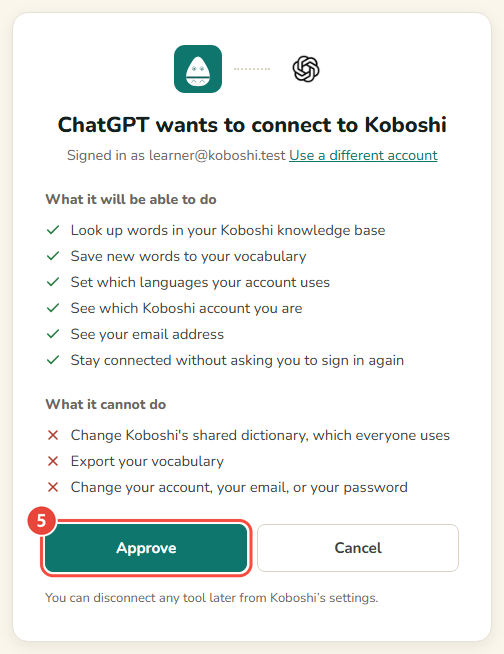
ChatGPT จะเปิด Koboshi ขึ้นมา ถ้าระบบขอให้เข้าสู่ระบบ ให้เข้าสู่ระบบ แล้วกด อนุมัติ
-
ในแชตไหนก็ได้ พิมพ์ @Koboshi แล้วบอกให้บันทึกคำไหนก็ได้ลง Koboshi
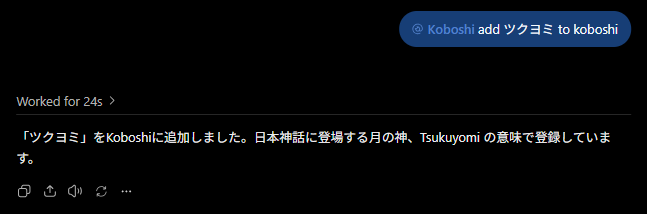
สำเร็จแล้วถ้า แถว ChatGPT ในหน้า เชื่อมต่อแอป AI ของ Koboshi แสดง เชื่อมต่อเมื่อ ตามด้วยวันที่ ในการทดสอบของเราเองเมื่อ 29 กันยายน 2026 ChatGPT บันทึก ツクヨミ (Tsukuyomi) ลง Koboshi ได้ใน 24 วินาที
ถ้าหน้าจอของคุณไม่เหมือนนี้:
- ในเมนูไม่มี Add custom MCP server ChatGPT บางแพ็กเกจและบางเวิร์กสเปซไม่มีเมนูนี้ และบางแบบต้องเปิดโหมดนักพัฒนา (Developer mode) ก่อน OpenAI อธิบายทั้งสองกรณีไว้ใน หน้าช่วยเหลือเรื่องโหมดนักพัฒนา
- ปิดแท็บ ChatGPT เร็วเกินไป กด เปิด ChatGPT อีกครั้ง ใต้แถว ChatGPT ใน Koboshi ที่อยู่ยังอยู่ตรงนั้นพร้อมปุ่ม คัดลอก
Cursor และ VS Code
ทั้งสองแอปทำงานบนคอมพิวเตอร์ของคุณ จึงต้องเริ่มที่ Koboshi บนคอมพิวเตอร์เครื่องเดียวกัน
- เปิด การตั้งค่า → การเชื่อมต่อ → เชื่อมต่อแอป AI แล้วกด เพิ่มใน Cursor หรือ เปิดใน VS Code
- Cursor หรือ VS Code จะเปิดขึ้นมาและถามว่าจะติดตั้ง Koboshi หรือไม่ กด Install (ติดตั้ง)
- ครั้งแรกที่ใช้ Koboshi ในแอปนั้น ให้เข้าสู่ระบบ Koboshi แล้วกด อนุมัติ
ถ้า Cursor หรือ VS Code ไม่เปิดขึ้นมา ต้องติดตั้งแอปนั้นไว้ในคอมพิวเตอร์เครื่องนี้ก่อน หรือจะวาง https://koboshi.app/mcp ในการตั้งค่า MCP ของแอปก็ได้
แอปเทอร์มินัล
Claude Code, Codex และ Gemini CLI เชื่อมต่อได้ด้วยคำสั่งหนึ่งหรือสองคำสั่ง หน้า เชื่อมต่อแอป AI ของ Koboshi แสดงคำสั่งเหล่านี้ไว้ใต้ เทอร์มินัล พร้อมปุ่ม คัดลอก ทุกคำสั่ง คำสั่งและวิธีตรวจสอบอยู่ใน เชื่อม Koboshi กับ Claude Code, Codex และ Gemini CLI
Gemini
Google เปิดให้เพิ่มแอปแบบ Koboshi ได้เฉพาะบางคน คืออายุ 18 ปีขึ้นไปในสหรัฐอเมริกา ใช้บัญชี Google ส่วนตัว และใช้ Gemini เป็นภาษาอังกฤษ (หน้าช่วยเหลือของ Google อ่านเมื่อ 12 ตุลาคม 2026)
แอปของคุณไม่มีปุ่มใช่ไหม
แอปไหนที่ใส่ที่อยู่เซิร์ฟเวอร์ MCP ได้ ก็ใช้ที่อยู่ของ Koboshi https://koboshi.app/mcp ได้ หน้า Koboshi แสดงที่อยู่นี้ไว้ใต้ แอปอื่น ๆ ทั้งหมด พร้อมปุ่ม คัดลอก ถ้าจะใส่ที่อยู่เองใน ChatGPT หรือ Claude ให้ทำตาม เพิ่ม Koboshi ใน ChatGPT หรือ Claude ด้วยที่อยู่
ถ้าจะเลิกเชื่อมต่อแอปภายหลัง ให้กด ยกเลิกการเชื่อมต่อ ที่แถวของแอปนั้นใน เชื่อมต่อแอป AI ส่วนสิ่งที่ต้องพิมพ์ในแชตหลังเชื่อมต่อ Koboshi แล้ว ดูได้ที่ เรียนใน ChatGPT จำใน Koboshi
ชื่อและไอคอนของแอปเป็นของเจ้าของแต่ละราย Koboshi เป็นบริการอิสระ และไม่ได้สร้างหรือรับรองโดยรายใดเลย
ตรวจสอบขั้นตอนเมื่อ 16 ตุลาคม 2026 กับ Koboshi และหน้าช่วยเหลือของ OpenAI, Anthropic, Google, Cursor และ Microsoft และอ่านข้อมูลแพ็กเกจเมื่อ 12 ตุลาคม 2026