 Koboshi
Para conectar Koboshi a Claude o añadir Koboshi a ChatGPT, abre Koboshi, ve a Ajustes → Conexiones → Conectar una app de IA y pulsa el botón de tu app. Termina los últimos pasos en esa app, inicia sesión en Koboshi y pulsa Aprobar. Desde ese momento puedes guardar palabras desde ChatGPT o Claude escribiendo «guarda sous-entendu en Koboshi» en cualquier chat.
Abre la página directamente desde este enlace: koboshi.app/learn#settings/words/connect. ¿Eres nuevo en Koboshi? Al iniciar sesión con Google o con un enlace por correo se crea tu cuenta.
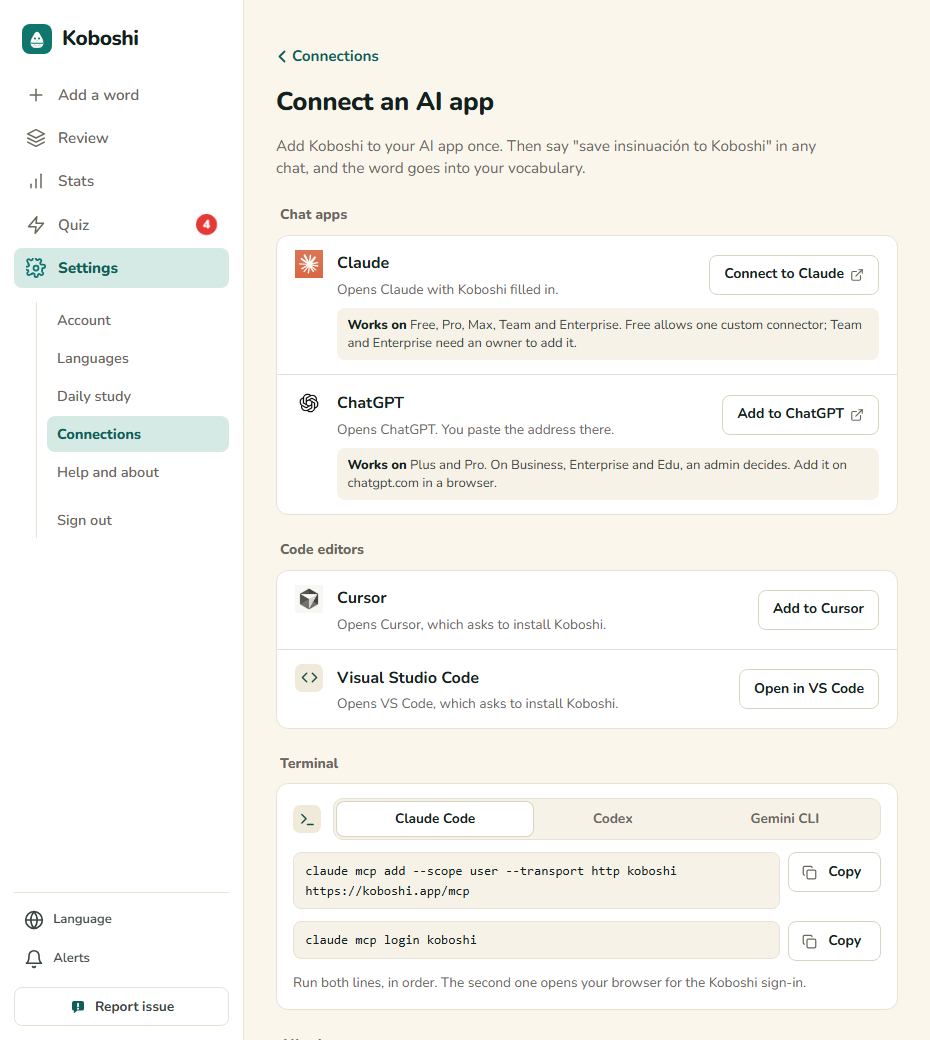
Ir a tu app: Claude · ChatGPT · Cursor y VS Code · apps de terminal · Gemini
Hasta ahora, nuestras pruebas de principio a fin cubren ChatGPT, Claude y Claude Code. Todavía no hemos probado Cursor, VS Code, Codex ni Gemini CLI de principio a fin; sus pasos siguen las instrucciones de cada fabricante, con la misma dirección.
Claude
Funciona en: Free, Pro, Max, Team y Enterprise. Free permite un conector personalizado; en Team y Enterprise, un propietario tiene que añadirlo (página de ayuda de Claude).
-
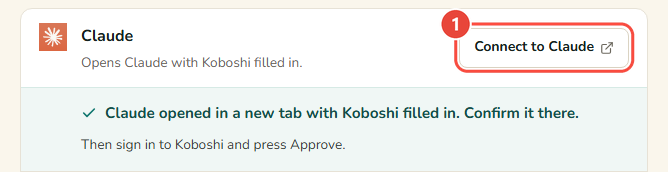
En Koboshi, abre Ajustes → Conexiones → Conectar una app de IA y pulsa Conectar con Claude. Claude se abre en una pestaña nueva con el nombre y la dirección de Koboshi ya rellenados.
-
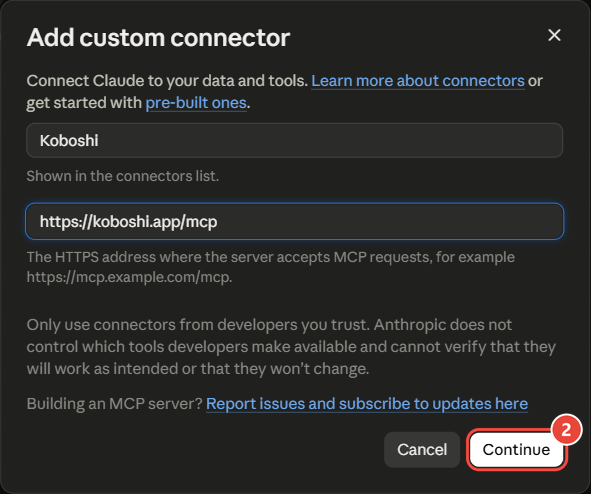
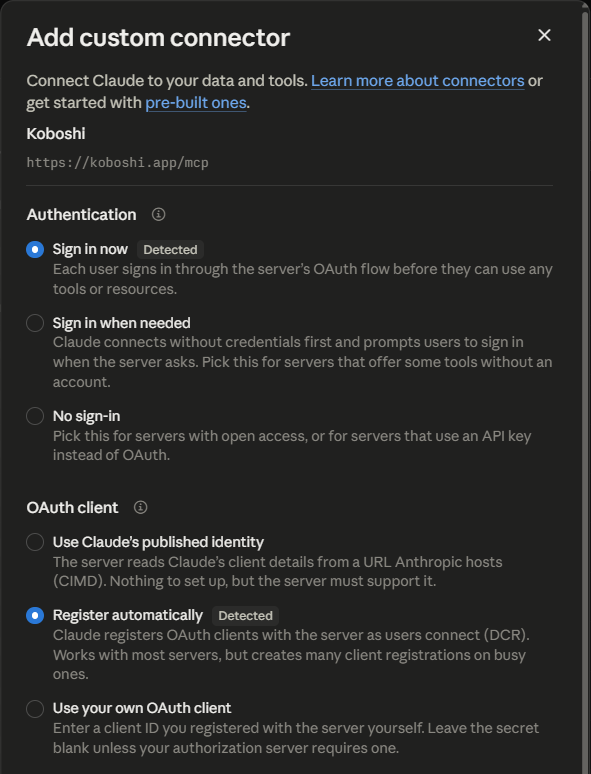
En Claude, comprueba que el nombre es Koboshi y la dirección es https://koboshi.app/mcp, y pulsa Continuar (Continue). Claude muestra además un aviso en rojo: el conector lo sugirió un enlace externo, en este caso el botón de Koboshi, y Claude te pide comprobar que el nombre y la dirección son de un desarrollador de confianza antes de añadirlo.
-
Deja como están los ajustes de inicio de sesión que Claude detectó y termina con Añadir (Add).
-
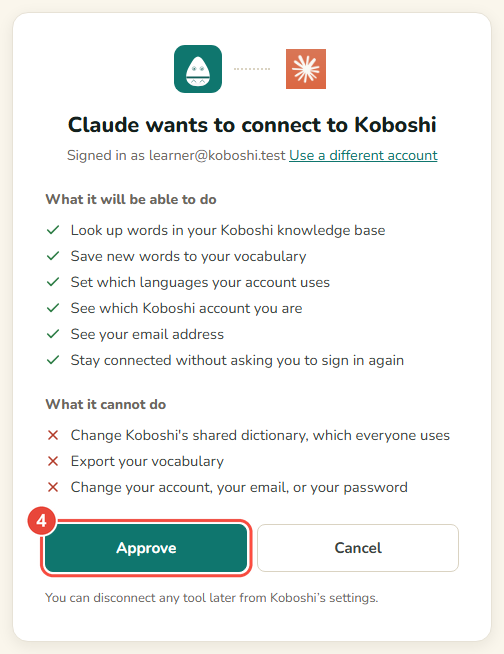
Pulsa Conectar (Connect) junto a Koboshi, inicia sesión en Koboshi si te lo pide y pulsa Aprobar.

-
En un chat, pulsa + → Conectores (Connectors) y activa Koboshi. Después pídele a Claude que guarde cualquier palabra en Koboshi.

Funcionó si la fila de Claude en la página Conectar una app de IA de Koboshi muestra Conectada el seguido de la fecha.
Si tu pantalla se ve distinta:
- No has iniciado sesión en Claude. Claude te pide iniciar sesión primero y después muestra la ventana ya rellenada.
ChatGPT
Funciona en: Plus y Pro. En Business, Enterprise y Edu lo decide un administrador. Añádelo en chatgpt.com desde un navegador (página de planes de OpenAI).
-
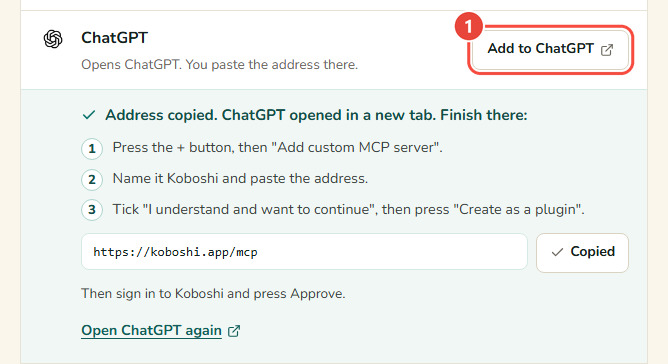
En Koboshi, abre Ajustes → Conexiones → Conectar una app de IA y pulsa Añadir a ChatGPT. Koboshi copia su dirección, abre ChatGPT en una pestaña nueva y muestra debajo del botón los pasos que faltan.
-
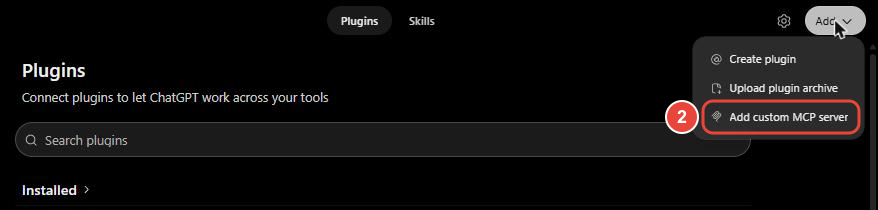
En ChatGPT, pulsa Añadir (Add) arriba a la derecha y luego Add custom MCP server (añadir servidor MCP personalizado).
-
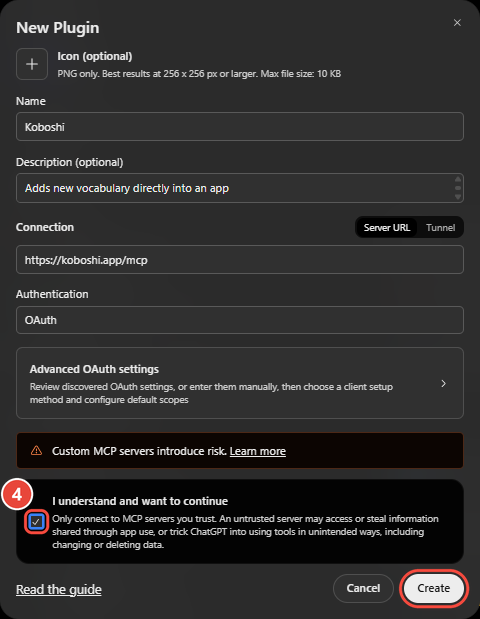
Llámalo Koboshi y pega la dirección. Koboshi ya la copió:
https://koboshi.app/mcp -
Marca I understand and want to continue (entiendo y quiero continuar) y pulsa Create as a plugin (crear como plugin).
-
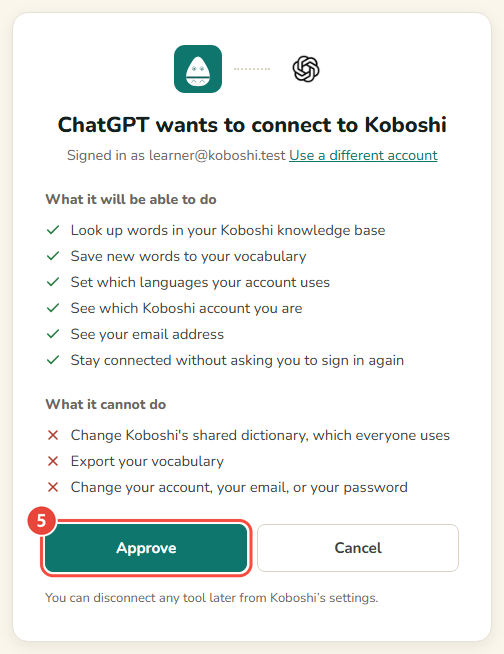
ChatGPT abre Koboshi. Inicia sesión si te lo pide y pulsa Aprobar.
-
En cualquier chat, escribe @Koboshi y pídele que guarde cualquier palabra en Koboshi.
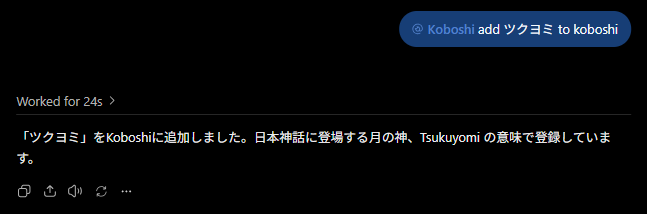
Funcionó si la fila de ChatGPT en la página Conectar una app de IA de Koboshi muestra Conectada el seguido de la fecha. En nuestra propia prueba del 2026-09-29, ChatGPT guardó ツクヨミ (Tsukuyomi) en Koboshi en 24 segundos.
Si tu pantalla se ve distinta:
- El menú no tiene Add custom MCP server. Algunos planes y espacios de trabajo de ChatGPT no lo incluyen, y otros piden activar antes el modo de desarrollador (Developer mode). OpenAI explica ambos casos en su página de ayuda sobre el modo de desarrollador.
- Cerraste la pestaña de ChatGPT demasiado pronto. Pulsa Volver a abrir ChatGPT bajo la fila de ChatGPT en Koboshi. Ahí está la dirección, con Copiar.
Cursor y VS Code
Los dos funcionan en tu ordenador, así que empieza en Koboshi desde ese mismo ordenador.
- Abre Ajustes → Conexiones → Conectar una app de IA y pulsa Añadir a Cursor o Abrir en VS Code.
- Cursor o VS Code se abre y pregunta si quieres instalar Koboshi. Pulsa Install (instalar).
- La primera vez que uses Koboshi allí, inicia sesión en Koboshi y pulsa Aprobar.
Si Cursor o VS Code no se abre, la app tiene que estar instalada en este ordenador. También puedes pegar https://koboshi.app/mcp en sus ajustes de MCP.
Apps de terminal
Claude Code, Codex y Gemini CLI se conectan con uno o dos comandos. La página Conectar una app de IA de Koboshi los muestra en Terminal, cada uno con Copiar. Los comandos y las comprobaciones están en Conectar Koboshi a Claude Code, Codex y Gemini CLI.
Gemini
Google solo deja añadir una app como Koboshi a algunas personas: mayores de 18 años en EE. UU., con una cuenta personal de Google, usando Gemini en inglés (página de ayuda de Google, consultada el 2026-10-12).
¿Tu app no tiene botón?
Cualquier otra app que acepte la dirección de un servidor MCP puede usar la dirección de Koboshi, https://koboshi.app/mcp. La página de Koboshi la muestra en Cualquier otra app, con Copiar. Para añadir la dirección a mano dentro de ChatGPT o Claude, sigue Añadir Koboshi a ChatGPT o Claude con su dirección.
Para quitar una app más adelante, pulsa Desconectar en su fila de Conectar una app de IA. Qué escribir en el chat cuando Koboshi ya está conectado: Estudia en ChatGPT, aprende en Koboshi.
Los nombres e iconos de las apps pertenecen a sus dueños. Koboshi es independiente y no ha sido creado ni respaldado por ninguna de ellas.
Pasos comprobados el 2026-10-16 con Koboshi y con las páginas de ayuda de OpenAI, Anthropic, Google, Cursor y Microsoft; planes consultados el 2026-10-12.