 Koboshi
Untuk menghubungkan Koboshi ke Claude atau menambahkan Koboshi ke ChatGPT, buka Koboshi, pergi ke Pengaturan → Koneksi → Hubungkan aplikasi AI, lalu tekan tombol untuk aplikasimu. Selesaikan langkah terakhir di aplikasi itu, masuk ke Koboshi, lalu tekan Setujui. Setelah itu kamu bisa menyimpan kata dari ChatGPT atau Claude dengan mengetik “simpan insinuación ke Koboshi” di chat mana pun.
Buka halamannya langsung lewat tautan ini: koboshi.app/learn#settings/words/connect. Baru di Koboshi? Masuk dengan Google atau dengan tautan lewat email akan membuat akunmu.
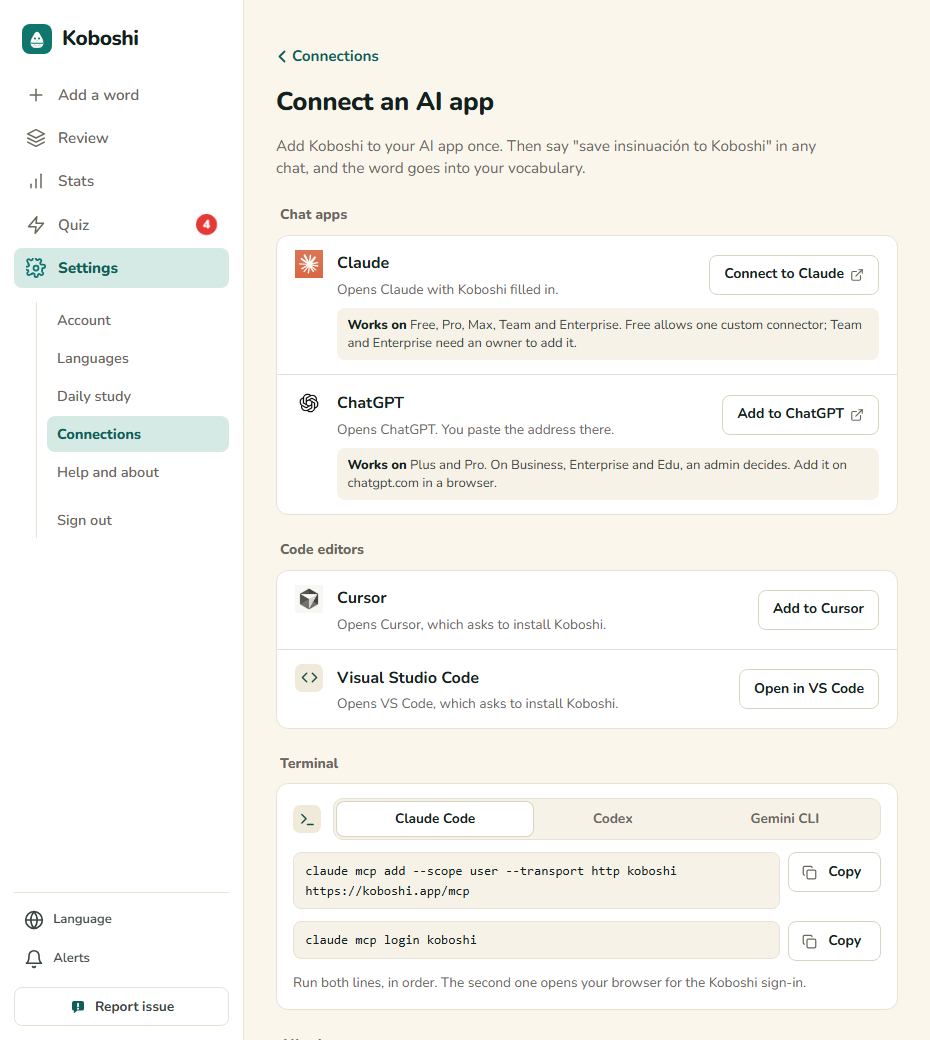
Lompat ke aplikasimu: Claude · ChatGPT · Cursor dan VS Code · aplikasi terminal · Gemini
Sejauh ini, uji coba kami dari awal sampai akhir mencakup ChatGPT, Claude, dan Claude Code. Kami belum menguji Cursor, VS Code, Codex, maupun Gemini CLI dari awal sampai akhir; langkah-langkahnya di sini mengikuti petunjuk resmi tiap pembuatnya, dengan alamat yang sama.
Claude
Berlaku di: Free, Pro, Max, Team, dan Enterprise. Free hanya mengizinkan satu konektor khusus; di Team dan Enterprise, pemilik akun yang harus menambahkannya (halaman bantuan Claude).
-
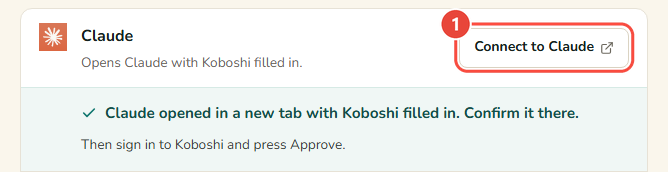
Di Koboshi, buka Pengaturan → Koneksi → Hubungkan aplikasi AI dan tekan Hubungkan ke Claude. Claude terbuka di tab baru dengan nama dan alamat Koboshi yang sudah terisi.
-
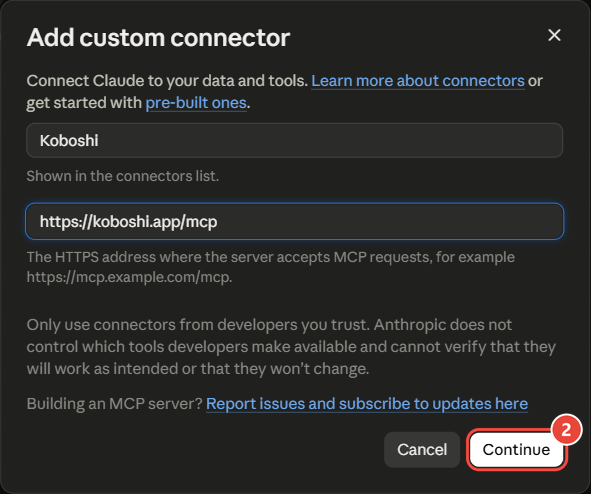
Di Claude, pastikan namanya Koboshi dan alamatnya https://koboshi.app/mcp, lalu tekan Lanjutkan (Continue). Claude juga menampilkan peringatan merah bahwa konektor ini disarankan oleh tautan luar, dalam hal ini tombol Koboshi, dan meminta kamu memastikan nama dan alamatnya berasal dari pengembang yang kamu percaya sebelum menambahkannya.
-
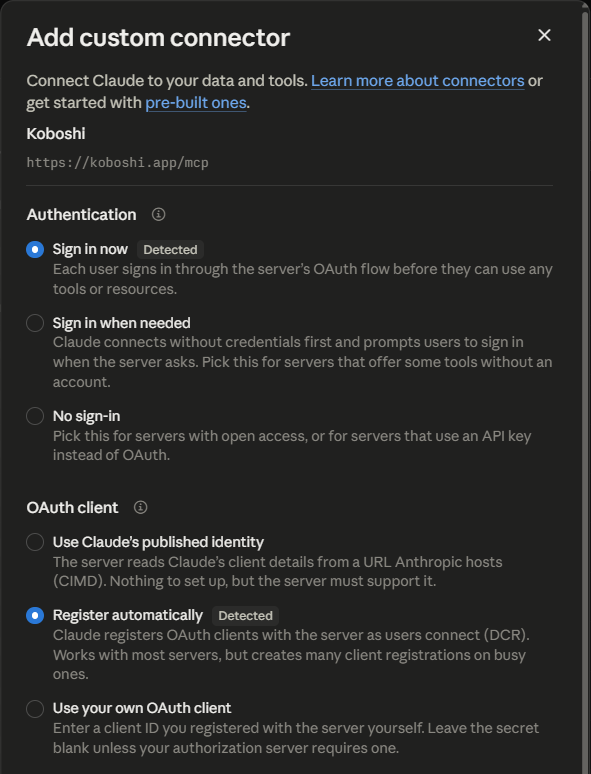
Biarkan pengaturan masuk yang dideteksi Claude apa adanya, lalu selesaikan dengan Tambah (Add).
-
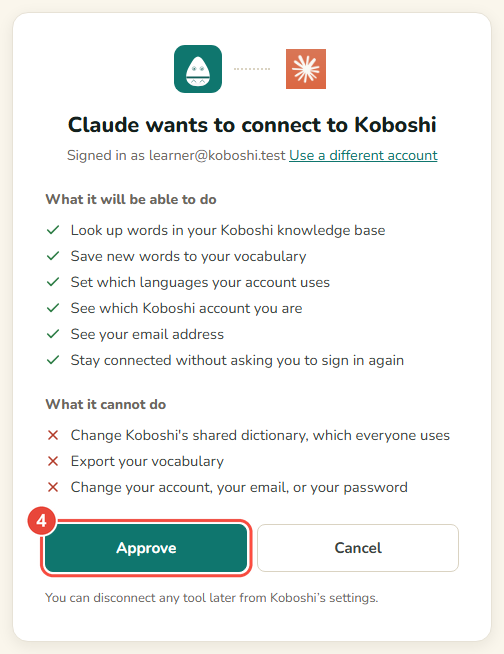
Tekan Hubungkan (Connect) di sebelah Koboshi, masuk ke Koboshi kalau diminta, lalu tekan Setujui.

-
Di dalam chat, tekan + → Konektor (Connectors) dan nyalakan Koboshi. Setelah itu, minta Claude menyimpan kata apa pun ke Koboshi.

Berhasil jika baris Claude di halaman Hubungkan aplikasi AI Koboshi menampilkan Terhubung sejak diikuti tanggal.
Kalau tampilanmu berbeda:
- Kamu belum masuk ke Claude. Claude memintamu masuk dulu, lalu menampilkan jendela yang sudah terisi.
ChatGPT
Berlaku di: Plus dan Pro. Di Business, Enterprise, dan Edu, admin yang memutuskan. Tambahkan lewat chatgpt.com di browser (halaman paket OpenAI).
-
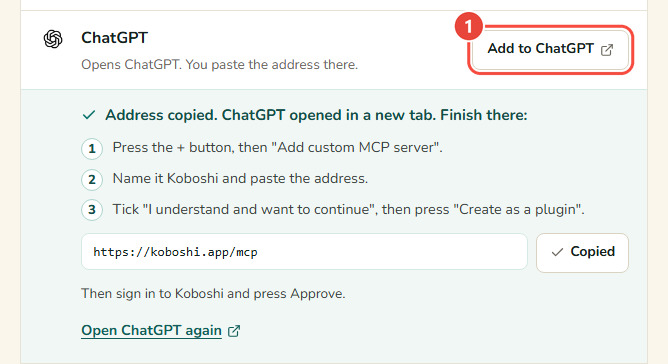
Di Koboshi, buka Pengaturan → Koneksi → Hubungkan aplikasi AI dan tekan Tambahkan ke ChatGPT. Koboshi menyalin alamatnya, membuka ChatGPT di tab baru, dan menampilkan langkah yang tersisa di bawah tombol.
-
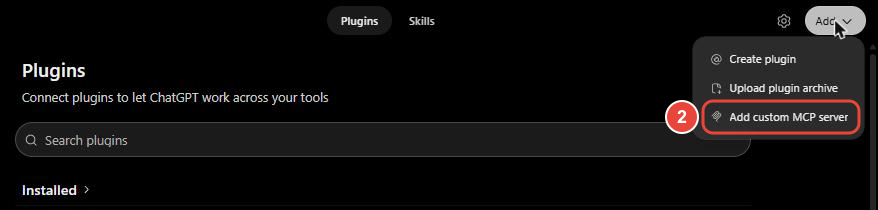
Di ChatGPT, tekan Tambah (Add) di kanan atas, lalu Add custom MCP server (tambahkan server MCP kustom).
-
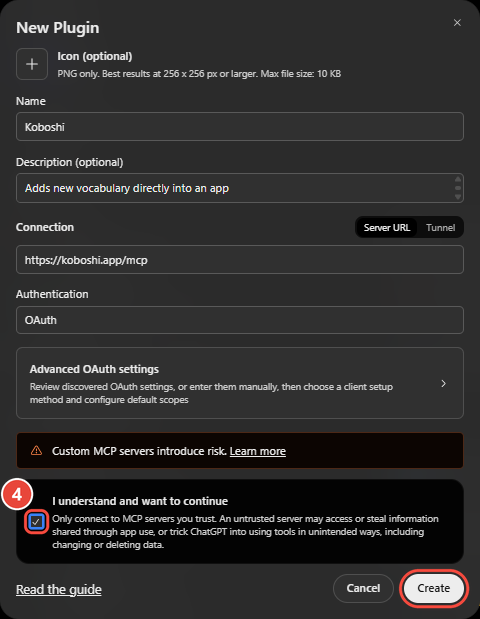
Beri nama Koboshi dan tempel alamatnya. Koboshi sudah menyalinnya:
https://koboshi.app/mcp -
Centang I understand and want to continue (saya mengerti dan ingin melanjutkan), lalu tekan Create as a plugin (buat sebagai plugin).
-
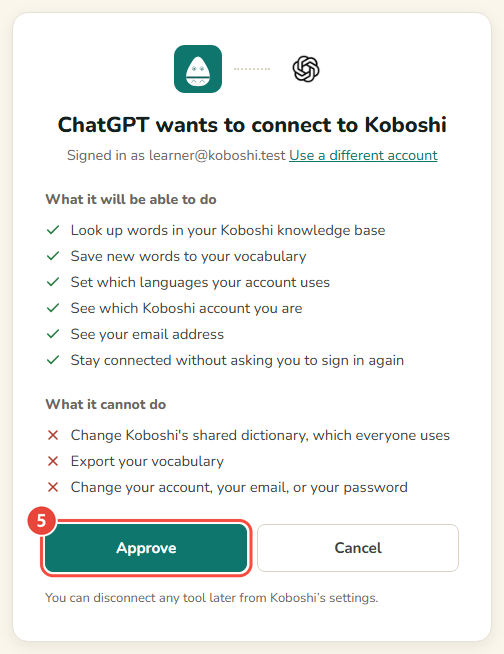
ChatGPT membuka Koboshi. Masuk kalau diminta, lalu tekan Setujui.
-
Di chat mana pun, ketik @Koboshi dan minta dia menyimpan kata apa pun ke Koboshi.
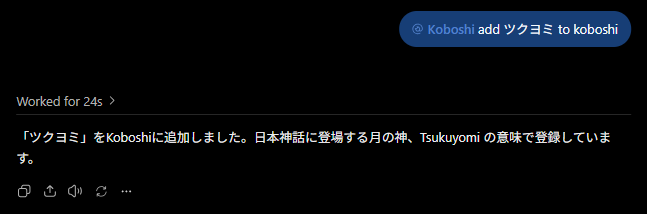
Berhasil jika baris ChatGPT di halaman Hubungkan aplikasi AI Koboshi menampilkan Terhubung sejak diikuti tanggal. Dalam uji coba kami sendiri pada 29 September 2026, ChatGPT menyimpan ツクヨミ (Tsukuyomi) ke Koboshi dalam 24 detik.
Kalau tampilanmu berbeda:
- Menunya tidak punya Add custom MCP server. Sebagian paket dan ruang kerja ChatGPT tidak menyertakannya, dan sebagian lagi perlu mode pengembang (Developer mode) dinyalakan dulu. OpenAI menjelaskan keduanya di halaman bantuan tentang mode pengembang.
- Kamu menutup tab ChatGPT terlalu cepat. Tekan Buka ChatGPT lagi di bawah baris ChatGPT di Koboshi. Alamatnya ada di sana, dengan Salin.
Cursor dan VS Code
Keduanya berjalan di komputermu, jadi mulailah dari Koboshi di komputer yang sama.
- Buka Pengaturan → Koneksi → Hubungkan aplikasi AI dan tekan Tambahkan ke Cursor atau Buka di VS Code.
- Cursor atau VS Code terbuka dan menawarkan untuk memasang Koboshi. Tekan Install (pasang).
- Saat pertama kali memakai Koboshi di sana, masuk ke Koboshi lalu tekan Setujui.
Kalau Cursor atau VS Code tidak terbuka, aplikasinya harus sudah terpasang di komputer ini. Kamu juga bisa menempelkan https://koboshi.app/mcp ke pengaturan MCP-nya.
Aplikasi terminal
Claude Code, Codex, dan Gemini CLI terhubung dengan satu atau dua perintah. Halaman Hubungkan aplikasi AI di Koboshi menampilkannya di bagian Terminal, masing-masing dengan Salin. Perintah dan cara mengeceknya ada di Menghubungkan Koboshi ke Claude Code, Codex, dan Gemini CLI.
Gemini
Google hanya mengizinkan sebagian orang menambahkan aplikasi seperti Koboshi: usia 18 tahun ke atas di AS, masuk dengan akun Google pribadi, dan memakai Gemini dalam bahasa Inggris (halaman bantuan Google, dibaca 12 Oktober 2026).
Aplikasimu tidak punya tombol?
Aplikasi lain yang menerima alamat server MCP bisa memakai alamat Koboshi, https://koboshi.app/mcp. Halaman Koboshi menampilkannya di bagian Aplikasi lainnya, dengan Salin. Untuk menambahkan alamat itu secara manual di dalam ChatGPT atau Claude, ikuti Menambahkan Koboshi ke ChatGPT atau Claude lewat alamatnya.
Untuk melepas sebuah aplikasi nanti, tekan Putuskan di barisnya pada Hubungkan aplikasi AI. Apa yang diketik di chat setelah Koboshi terhubung: Belajar di ChatGPT, hafalkan di Koboshi.
Nama dan ikon aplikasi adalah milik pemiliknya masing-masing. Koboshi independen dan tidak dibuat atau didukung oleh satu pun dari mereka.
Langkah dicek pada 16 Oktober 2026 terhadap Koboshi dan halaman bantuan OpenAI, Anthropic, Google, Cursor, dan Microsoft; paket dibaca pada 12 Oktober 2026.