 Koboshi
ادرس لغة بالحديث مع ChatGPT أو Claude أو أي تطبيق ذكاء اصطناعي آخر، وحين تمرّ بكلمة تستحق الحفظ، اكتب في المحادثة «احفظ insinuación في Koboshi». تدخل الكلمة إلى مفرداتك في Koboshi، ثم يعيدها Koboshi إليك في الاختبار وفق جدول للتكرار المتباعد كي تتذكرها. ولإعداد ذلك مرة واحدة، افتح الإعدادات → الربط → ربط تطبيق ذكاء اصطناعي في Koboshi واضغط زر تطبيقك.
انتقل إلى تطبيقك: ChatGPT · Claude · Cursor وVS Code · تطبيقات الطرفية · Gemini
حتى الآن، جرّبنا الإعداد من البداية إلى النهاية في ChatGPT وClaude وClaude Code. لم نجرّب بعدُ Cursor وVS Code وCodex وGemini CLI من البداية إلى النهاية؛ خطواتها هنا تتبع تعليمات كل شركة مطوّرة، بالعنوان نفسه.
كيف يتحول ما تدرسه في المحادثة إلى كلمات تتذكرها؟
المحادثة مكان جيد للدراسة. يمكنك أن تسأل ChatGPT عن معنى كلمة، أو تطلب من Claude خمس جمل أمثلة، أو تجري محادثة كاملة باللغة التي تتعلمها. استطلعت Menlo Ventures مع Morning Consult آراء 5,031 بالغاً في الولايات المتحدة في أبريل 2025، ووجدت أنه «حين يمارس الأمريكيون أنشطة تعلّم أو تطوير ذاتي»، يستخدم 30% منهم الذكاء الاصطناعي «لتعلّم اللغات» (Menlo Ventures، 2025-06-26).
تبقى الكلمات التي تصادفها في سلسلة المحادثة، وليس للسلسلة جدول يعيدها إليك. ونقلها يدوياً إلى بطاقات حفظ يتطلب جهداً، كما كتب على Hacker News في 2026-04-13 متعلّمٌ للبرتغالية صنع لاحقاً أداة بطاقات خاصة به: «التكرار المتباعد ينجح، لكن صنع البطاقات كان يتطلب جهداً يدوياً في كل مرة. وفي معظم الأيام لم أكن أفعل ذلك ببساطة» (Hacker News).
حين يكون Koboshi مربوطاً، تتولى المحادثة هذه الخطوة. اكتب «احفظ insinuación في Koboshi»، فتصل الكلمة إلى مفرداتك في Koboshi مع معناها ومثال عليها. ثم يعيدها Koboshi إليك في الاختبار وفق جدول يحدده FSRS، وهو طريقة جدولة المراجعات التي يتيحها Anki أيضاً. والمباعدة بين المراجعات تساعد: فقد وجد التحليل التلوي الذي أجراه Kim وWebb عام 2022 على 48 تجربة شملت 3,411 متعلّماً أن «للمباعدة أثراً متوسطاً إلى كبير في تعلّم اللغة الثانية» (Language Learning، 2022).
أين يتم الإعداد؟
تبدأ كل التطبيقات من الصفحة نفسها في Koboshi. افتح Koboshi، وسجّل الدخول، واذهب إلى الإعدادات → الربط → ربط تطبيق ذكاء اصطناعي، أو افتحها مباشرة من هذا الرابط: koboshi.app/learn#settings/words/connect. جديد على Koboshi؟ تسجيل الدخول بحساب Google أو برابط يصلك بالبريد ينشئ حسابك.
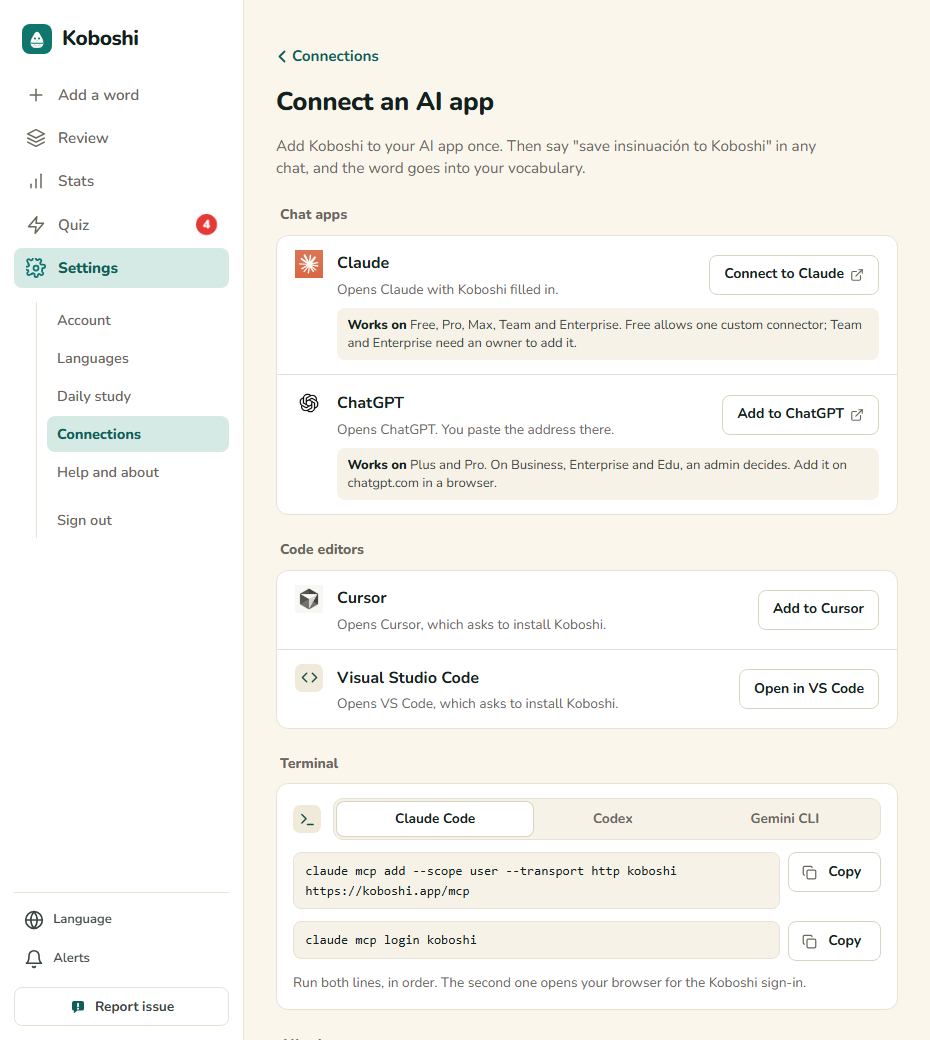
لكل تطبيق زرّه الخاص. تُفتح تطبيقات المحادثة في علامة تبويب جديدة، ويُفتح Cursor وVS Code على الكمبيوتر، وتحصل تطبيقات الطرفية على أوامر للنسخ.
ChatGPT
-
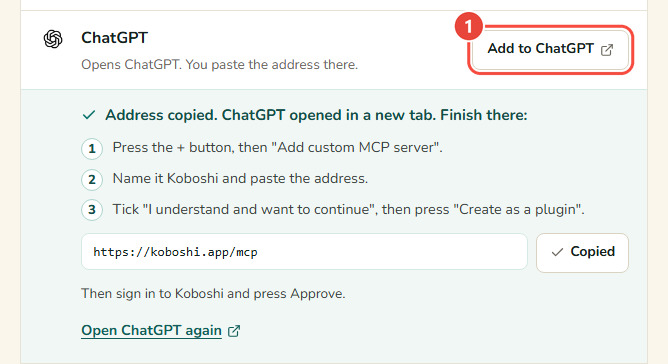
في Koboshi، افتح الإعدادات → الربط → ربط تطبيق ذكاء اصطناعي واضغط إضافة إلى ChatGPT. ينسخ Koboshi عنوانه، ويفتح ChatGPT في علامة تبويب جديدة، ويعرض الخطوات المتبقية تحت الزر.
-
في ChatGPT، اضغط زر + ثم Add custom MCP server (إضافة خادم MCP مخصّص).
-
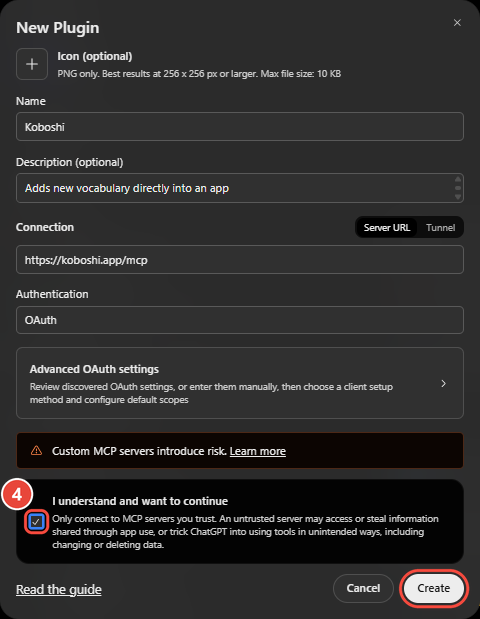
سمِّه Koboshi والصق العنوان. نسخه Koboshi بالفعل:
https://koboshi.app/mcp -
حدّد I understand and want to continue (أفهم وأريد المتابعة)، ثم اضغط Create as a plugin (إنشاء كإضافة). في بعض شاشات ChatGPT يحمل هذا الزر اسم إنشاء (Create).
-
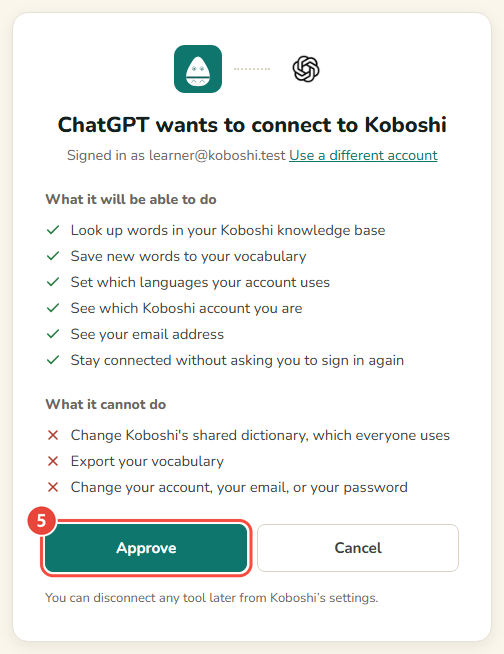
يفتح ChatGPT صفحة Koboshi. سجّل الدخول إن طُلب منك، ثم اضغط موافقة.
-
في أي محادثة، اكتب @Koboshi واطلب منه حفظ أي كلمة في Koboshi.
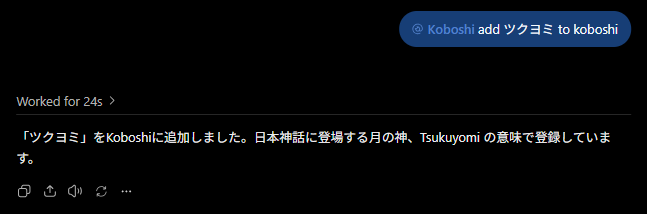
نجح الإعداد إذا ظهرت في صف ChatGPT في صفحة ربط تطبيق ذكاء اصطناعي في Koboshi عبارة تم الربط في متبوعة بتاريخ. في تجربتنا الخاصة يوم 2026-09-29، حفظ ChatGPT كلمة ツクヨミ (Tsukuyomi) في Koboshi خلال 24 ثانية.
إن بدت شاشتك مختلفة:
- يعرض ChatGPT زر Add في أعلى اليمين، ولا يوجد زر +. اضغط إضافة (Add) ثم New Plugin (مكوّن إضافي جديد). النموذج هو نفسه.
- لا يوجد Add custom MCP server في القائمة. بعض خطط ChatGPT ومساحات العمل لا تتضمنه، وبعضها يتطلب تشغيل وضع المطوّر (Developer mode) أولاً. تشرح OpenAI الحالتين في صفحة المساعدة الخاصة بوضع المطوّر.
- أغلقت علامة تبويب ChatGPT مبكراً. اضغط فتح ChatGPT مرة أخرى تحت صف ChatGPT في Koboshi. العنوان موجود هناك مع زر نسخ.
Claude
-
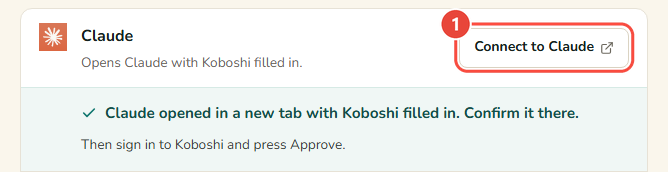
في Koboshi، افتح الإعدادات → الربط → ربط تطبيق ذكاء اصطناعي واضغط ربط مع Claude. يُفتح Claude في علامة تبويب جديدة، واسم Koboshi وعنوانه معبّآن مسبقاً.
-
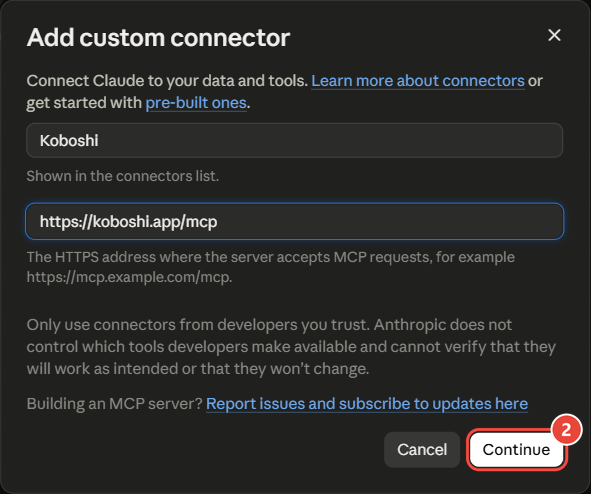
في Claude، تأكد أن الاسم Koboshi وأن العنوان https://koboshi.app/mcp، ثم اضغط Continue (متابعة). يوضح Claude أيضاً أن هذه البيانات جاءت من رابط.
-
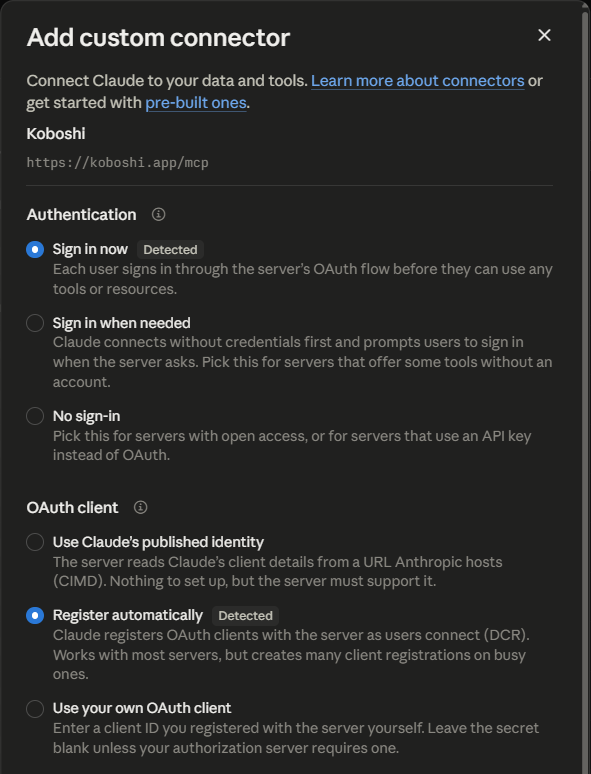
اترك إعدادات تسجيل الدخول التي اكتشفها Claude كما هي، واختم بالضغط على Add (إضافة).
-
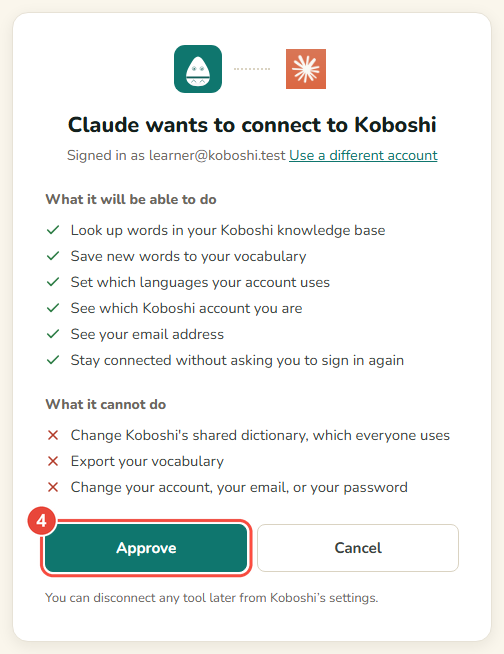
اضغط Connect (اتصال) بجانب Koboshi، وسجّل الدخول إلى Koboshi إن طُلب منك، ثم اضغط موافقة.

-
داخل المحادثة، اضغط + → Connectors (الموصّلات) وفعّل Koboshi. ثم اطلب من Claude حفظ أي كلمة في Koboshi.

نجح الإعداد إذا ظهرت في صف Claude في صفحة ربط تطبيق ذكاء اصطناعي في Koboshi عبارة تم الربط في متبوعة بتاريخ.
إن بدت شاشتك مختلفة:
- لم تسجّل الدخول إلى Claude. يطلب منك Claude تسجيل الدخول أولاً، ثم يعرض النافذة معبّأة.
- تستخدم خطة Claude المجانية. تسمح بموصّل مخصّص واحد، وهذا يكفي لـ Koboshi (صفحة مساعدة Claude).
Cursor وVS Code
كلاهما يعمل على الكمبيوتر، لذا ابدأ من Koboshi على الكمبيوتر نفسه.
- افتح الإعدادات → الربط → ربط تطبيق ذكاء اصطناعي واضغط إضافة إلى Cursor أو فتح في VS Code.
- يُفتح Cursor أو VS Code ويسألك عن تثبيت Koboshi. اضغط Install (تثبيت).
- في أول مرة تستخدم فيها Koboshi هناك، سجّل الدخول إلى Koboshi واضغط موافقة.
إن لم يُفتح Cursor أو VS Code، فيجب أن يكون التطبيق مثبّتاً على هذا الكمبيوتر. ويمكنك أيضاً لصق https://koboshi.app/mcp في إعدادات MCP الخاصة به.
تطبيقات الطرفية
يتصل Claude Code وCodex وGemini CLI بأمر أو أمرين. تعرضها صفحة ربط تطبيق ذكاء اصطناعي في Koboshi تحت الطرفية، ولكل أمر زر نسخ. الأوامر وطرق التحقق موجودة في ربط Koboshi بـ Claude Code وCodex وGemini CLI.
Gemini
لا تتيح Google إضافة تطبيق مثل Koboshi إلا لبعض المستخدمين: من هم في سن 18 عاماً فأكثر في الولايات المتحدة، بحساب Google شخصي، ويستخدمون Gemini باللغة الإنجليزية (صفحة مساعدة Google، اطُّلع عليها في 2026-10-12).
ماذا تقول في المحادثة؟
اطلب بكلمات بسيطة. تقترح صفحة الإعدادات في Koboshi ثلاث عبارات:
- «احفظ insinuación في Koboshi»
- «ابحث عن 積ん読 في Koboshi»
- «احفظ في Koboshi كل الكلمات الجديدة من هذه المحادثة»
في ChatGPT، ابدأ الرسالة بـ @Koboshi. إذا كانت الكلمة جديدة على Koboshi، يكتب الذكاء الاصطناعي الذي تستخدمه معناها، ويراجعه Koboshi قبل أن يراه متعلمون آخرون.
ماذا يستطيع التطبيق المتصل أن يفعل في حسابك؟
يستطيع البحث عن الكلمات في قاعدة معرفتك في Koboshi وحفظ الكلمات في مفرداتك، بما في ذلك معنى آخر لكلمة حفظتها من قبل، والجملة التي جاءت منها الكلمة. وفي الحساب الجديد، يحدد أيضاً لغات الحساب ويسجّل شهر ميلادك وسنته. ويطلب ChatGPT وClaude كذلك معرفة أي حساب Koboshi أنت ورؤية عنوان بريدك، والبقاء متصلين دون أن يُطلب منك تسجيل الدخول مجدداً؛ وتعرض صفحة الموافقة في Koboshi ما يطلبه كل تطبيق قبل أن توافق. ولا يستطيع تغيير قاموس Koboshi المشترك، ولا حذف كلماتك أو تصديرها، ولا تغيير حسابك أو بريدك أو كلمة مرورك. لقطع اتصال تطبيق، اضغط قطع الاتصال في صفّه داخل ربط تطبيق ذكاء اصطناعي.
أسماء التطبيقات وأيقوناتها ملك لأصحابها. Koboshi مستقل، ولم يصنعه أو يعتمده أيٌّ منهم.
رُوجعت الخطوات في 2026-10-07 مقارنةً بـ Koboshi وبصفحات المساعدة لدى OpenAI وAnthropic وGoogle وCursor وMicrosoft.