 Koboshi
اطلب من ChatGPT أو Claude حفظ أي كلمة في Koboshi، فتدخل الكلمة إلى مفرداتك في Koboshi.
تستخدم ChatGPT؟ انتقل إلى ChatGPT. تستخدم Claude؟ انتقل إلى Claude.
يُضبط الإعداد مرة واحدة لكل تطبيق. العنوان هو https://koboshi.app/mcp
ChatGPT
يحتاج إلى خطة Plus أو Pro أو Business أو Enterprise أو Edu، على chatgpt.com.
-
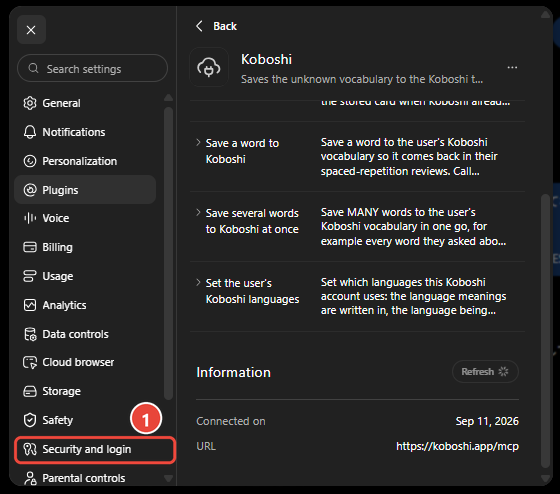
افتح Settings → Security and login (الإعدادات → الأمان وتسجيل الدخول) وفعّل Developer mode (وضع المطوّر). ابدأ بهذه الخطوة: زر + في الخطوة 2 لا ينشئ إضافة Koboshi إلا بعد تفعيل Developer mode.
-
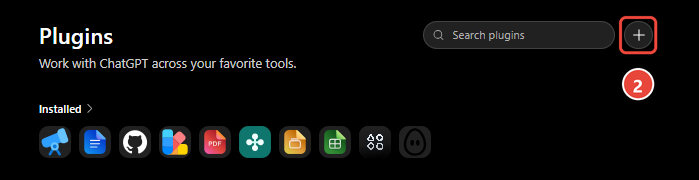
افتح Plugins واضغط + في أعلى اليمين.
-
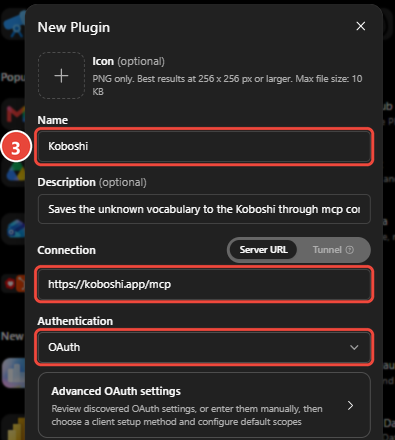
املأ Name بـ Koboshi، وServer URL بـ **https://koboshi.app/mcp**، وAuthentication بـ OAuth.
-
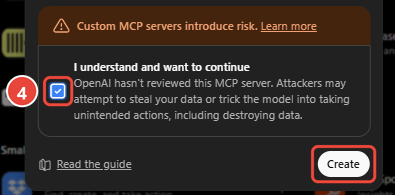
علّم على I understand and want to continue، ثم اضغط Create.
-
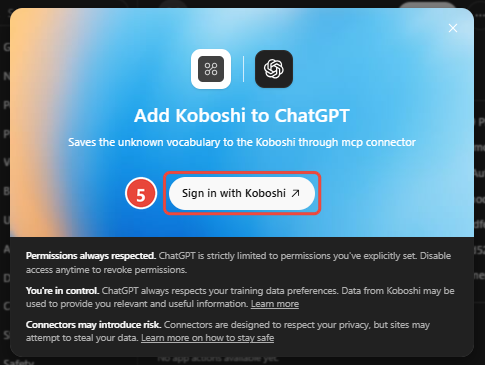
اضغط Sign in with Koboshi، وسجّل الدخول، ثم اضغط Approve (موافقة).
-
افتح محادثة جديدة واطلب من ChatGPT حفظ أي كلمة في Koboshi.
نجح الإعداد إذا سألك ChatGPT Allow ChatGPT to use Koboshi?
Claude
-
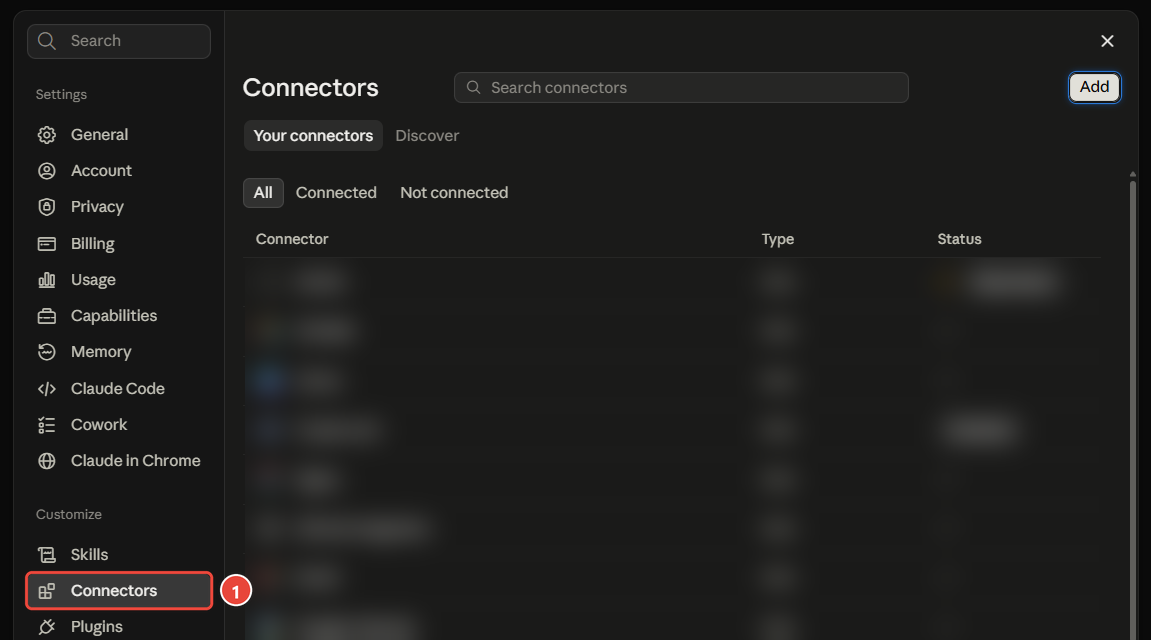
افتح Settings → Connectors (الإعدادات → الموصّلات).
-
اضغط Add (إضافة).

-
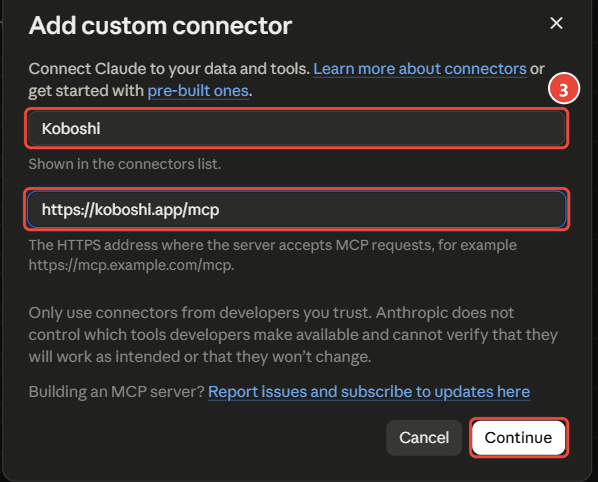
اكتب Koboshi اسماً، والصق **https://koboshi.app/mcp**، ثم اضغط Continue.
-
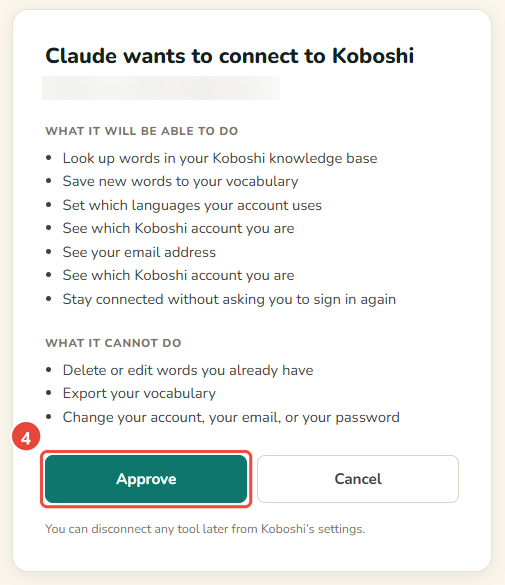
اضغط Connect بجانب Koboshi، وسجّل الدخول، ثم اضغط Approve (موافقة).

-
داخل المحادثة، اضغط + → Connectors. Koboshi الآن في القائمة: فعّله.
للتأكد: اطلب من Claude حفظ أي كلمة في Koboshi.

إن لم يعمل
-
لا يُظهر ChatGPT ميزة جديدة من Koboshi: افتح Plugins → Koboshi، واضغط Refresh، ثم ابدأ محادثة جديدة.
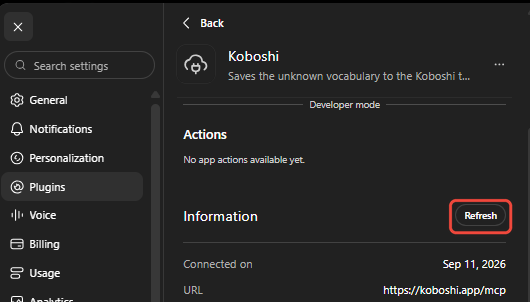
-
Claude لا يستخدم Koboshi، أو لا يرى ميزة جديدة من Koboshi: افتح Settings → Connectors → Koboshi، واضغط Disconnect، ثم Connect من جديد، ثم افتح محادثة جديدة.
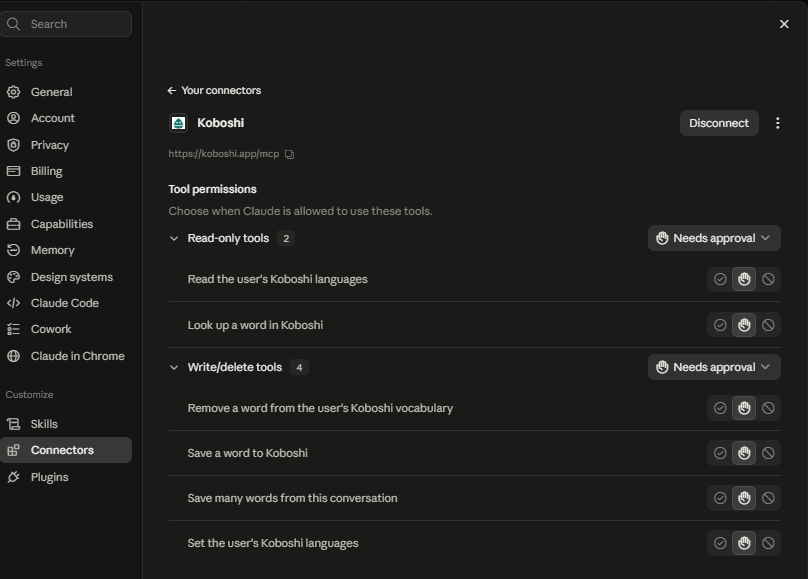
-
حساب Koboshi خاطئ: اضغط Use a different account (استخدام حساب آخر) في صفحة الموافقة.
-
ما زلت عالقاً: راسلنا على support@koboshi.app.
تستخدم Claude Code أو Codex؟ اربطهما من هنا. رُوجعت الخطوات في 2026-09-29.
صيغت هذه النسخة العربية انطلاقاً من النصين اللذين كتبهما المؤلف بنفسه وراجعهما بنفسه: الإنجليزي (original) والياباني (日本語版). أُنجزت الترجمة بمساعدة الذكاء الاصطناعي، مع إبقاء الأوامر والعناوين ولقطات الشاشة كما هي في الأصل. إن لفتت نظرك صياغة غريبة، راسلنا على support@koboshi.app.