 Koboshi
لربط Koboshi بـ Claude أو إضافة Koboshi إلى ChatGPT، افتح Koboshi، واذهب إلى الإعدادات → الربط → ربط تطبيق ذكاء اصطناعي، واضغط زر تطبيقك. أكمل الخطوات الأخيرة في ذلك التطبيق، ثم سجّل الدخول إلى Koboshi واضغط موافقة. بعدها يمكنك حفظ الكلمات من ChatGPT أو Claude بكتابة «احفظ insinuación في Koboshi» في أي محادثة.
افتح الصفحة مباشرة من هذا الرابط: koboshi.app/learn#settings/words/connect. جديد على Koboshi؟ تسجيل الدخول بحساب Google أو برابط يصلك بالبريد ينشئ حسابك.
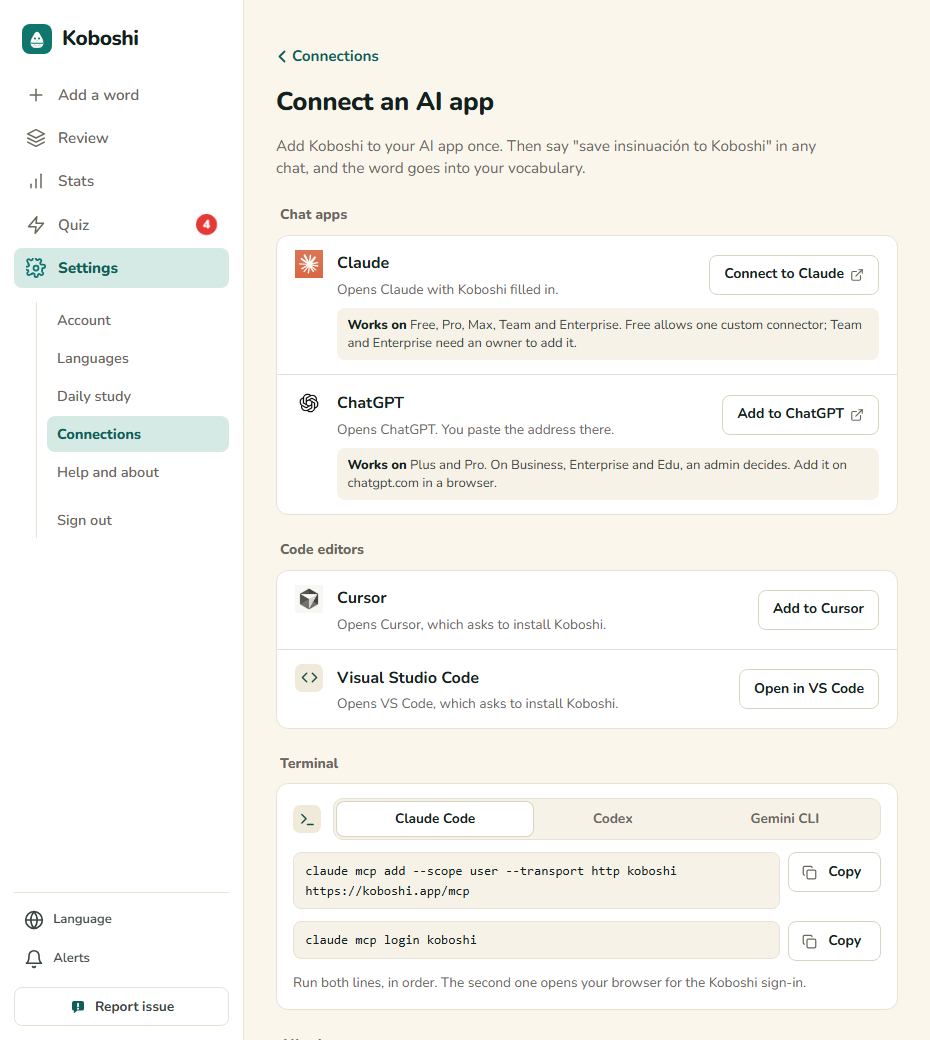
انتقل إلى تطبيقك: Claude · ChatGPT · Cursor وVS Code · تطبيقات الطرفية · Gemini
حتى الآن، جرّبنا الإعداد من البداية إلى النهاية في ChatGPT وClaude وClaude Code. لم نجرّب بعدُ Cursor وVS Code وCodex وGemini CLI من البداية إلى النهاية؛ خطواتها هنا تتبع تعليمات كل شركة مطوّرة، بالعنوان نفسه.
Claude
يعمل مع: Free وPro وMax وTeam وEnterprise. يتيح Free موصلاً مخصصاً واحداً؛ وفي Team وEnterprise يجب أن يضيفه المالك (صفحة مساعدة Claude).
-
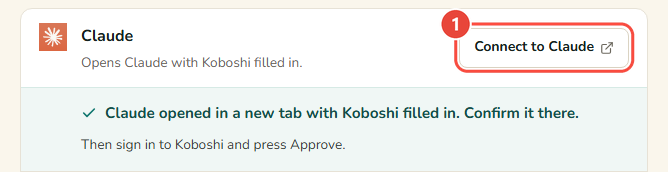
في Koboshi، افتح الإعدادات → الربط → ربط تطبيق ذكاء اصطناعي واضغط ربط مع Claude. يُفتح Claude في علامة تبويب جديدة، واسم Koboshi وعنوانه معبّآن مسبقاً.
-
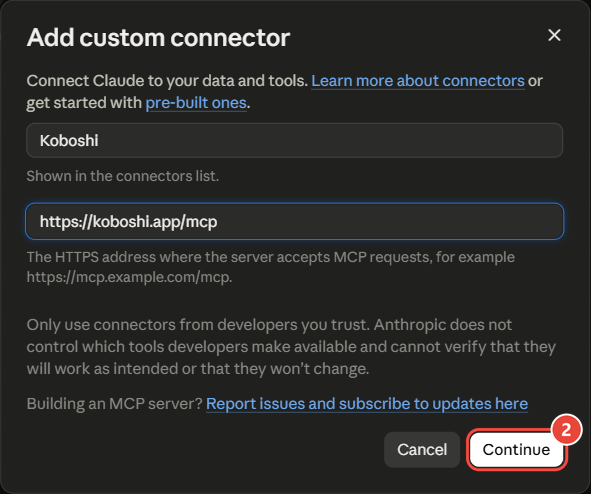
في Claude، تأكد أن الاسم Koboshi وأن العنوان https://koboshi.app/mcp، ثم اضغط Continue (متابعة). يعرض Claude أيضاً تنبيهاً باللون الأحمر بأن رابطاً خارجياً اقترح هذا الموصّل، وهو هنا زر Koboshi، ويطلب منك التحقق قبل الإضافة من أن الاسم والعنوان من مطوّر تثق به.
-
اترك إعدادات تسجيل الدخول التي اكتشفها Claude كما هي، واختم بالضغط على Add (إضافة).
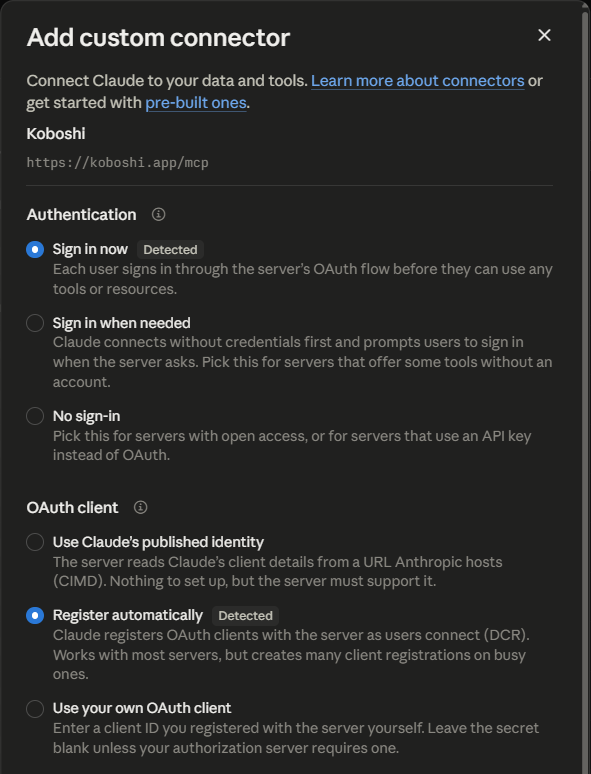
-
اضغط Connect (اتصال) بجانب Koboshi، وسجّل الدخول إلى Koboshi إن طُلب منك، ثم اضغط موافقة.

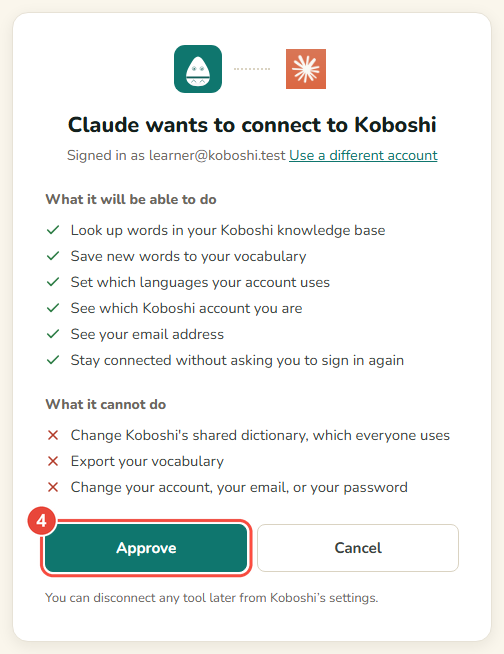
-
داخل المحادثة، اضغط + → Connectors (الموصّلات) وفعّل Koboshi. ثم اطلب من Claude حفظ أي كلمة في Koboshi.

نجح الإعداد إذا ظهرت في صف Claude في صفحة ربط تطبيق ذكاء اصطناعي في Koboshi عبارة تم الربط في متبوعة بتاريخ.
إن بدت شاشتك مختلفة:
- لم تسجّل الدخول إلى Claude. يطلب منك Claude تسجيل الدخول أولاً، ثم يعرض النافذة معبّأة.
ChatGPT
يعمل مع: Plus وPro. في Business وEnterprise وEdu، يقرر ذلك مسؤول الحساب. أضفه عبر chatgpt.com من المتصفح (صفحة خطط OpenAI).
-
في Koboshi، افتح الإعدادات → الربط → ربط تطبيق ذكاء اصطناعي واضغط إضافة إلى ChatGPT. ينسخ Koboshi عنوانه، ويفتح ChatGPT في علامة تبويب جديدة، ويعرض الخطوات المتبقية تحت الزر.
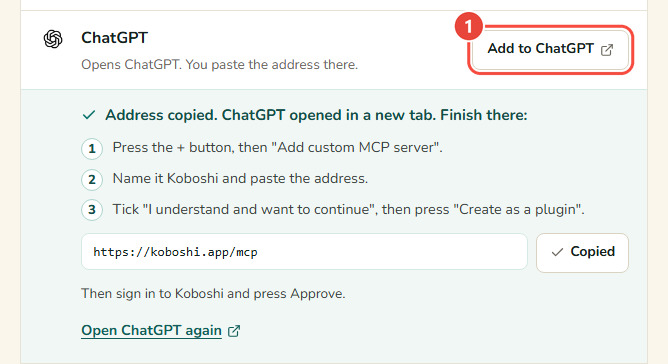
-
في ChatGPT، اضغط إضافة (Add) في أعلى الصفحة، ثم Add custom MCP server (إضافة خادم MCP مخصّص).
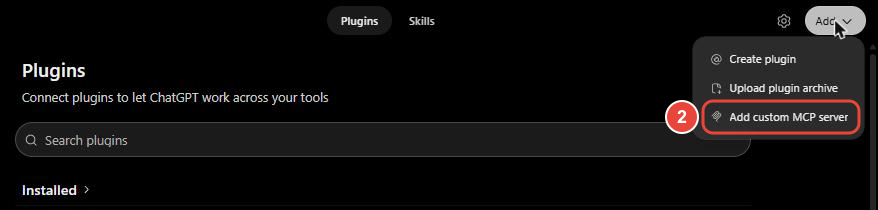
-
سمِّه Koboshi والصق العنوان. نسخه Koboshi بالفعل:
https://koboshi.app/mcp -
حدّد I understand and want to continue (أفهم وأريد المتابعة)، ثم اضغط Create as a plugin (إنشاء كإضافة).
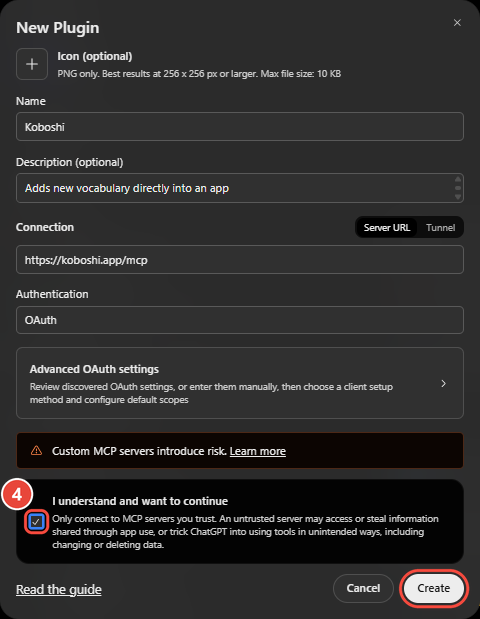
-
يفتح ChatGPT صفحة Koboshi. سجّل الدخول إن طُلب منك، ثم اضغط موافقة.
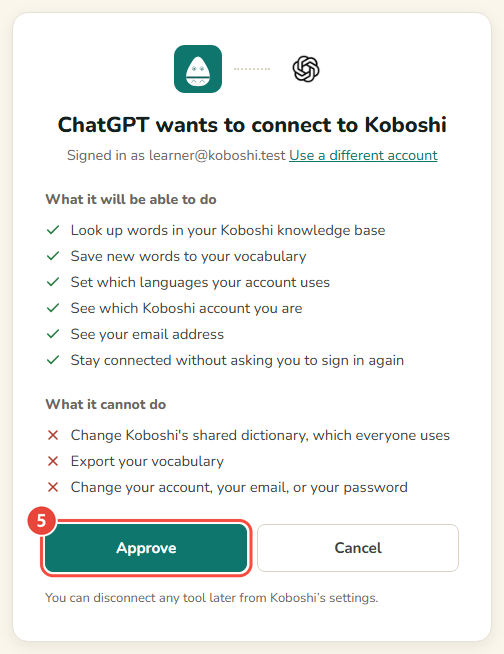
-
في أي محادثة، اكتب @Koboshi واطلب منه حفظ أي كلمة في Koboshi.
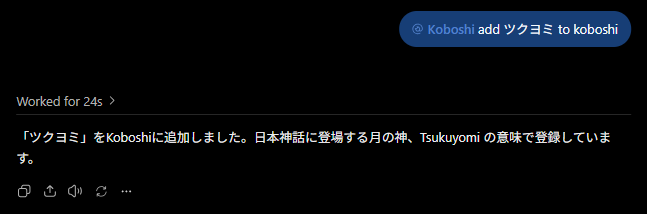
نجح الإعداد إذا ظهرت في صف ChatGPT في صفحة ربط تطبيق ذكاء اصطناعي في Koboshi عبارة تم الربط في متبوعة بتاريخ. في تجربتنا الخاصة يوم 2026-09-29، حفظ ChatGPT كلمة ツクヨミ (Tsukuyomi) في Koboshi خلال 24 ثانية.
إن بدت شاشتك مختلفة:
- لا يوجد Add custom MCP server في القائمة. بعض خطط ChatGPT ومساحات العمل لا تتضمنه، وبعضها يتطلب تشغيل وضع المطوّر (Developer mode) أولاً. تشرح OpenAI الحالتين في صفحة المساعدة الخاصة بوضع المطوّر.
- أغلقت علامة تبويب ChatGPT مبكراً. اضغط فتح ChatGPT مرة أخرى تحت صف ChatGPT في Koboshi. العنوان موجود هناك مع زر نسخ.
Cursor وVS Code
كلاهما يعمل على الكمبيوتر، لذا ابدأ من Koboshi على الكمبيوتر نفسه.
- افتح الإعدادات → الربط → ربط تطبيق ذكاء اصطناعي واضغط إضافة إلى Cursor أو فتح في VS Code.
- يُفتح Cursor أو VS Code ويسألك عن تثبيت Koboshi. اضغط Install (تثبيت).
- في أول مرة تستخدم فيها Koboshi هناك، سجّل الدخول إلى Koboshi واضغط موافقة.
إن لم يُفتح Cursor أو VS Code، فيجب أن يكون التطبيق مثبّتاً على هذا الكمبيوتر. ويمكنك أيضاً لصق https://koboshi.app/mcp في إعدادات MCP الخاصة به.
تطبيقات الطرفية
يتصل Claude Code وCodex وGemini CLI بأمر أو أمرين. تعرضها صفحة ربط تطبيق ذكاء اصطناعي في Koboshi تحت الطرفية، ولكل أمر زر نسخ. الأوامر وطرق التحقق موجودة في ربط Koboshi بـ Claude Code وCodex وGemini CLI.
Gemini
لا تتيح Google إضافة تطبيق مثل Koboshi إلا لبعض المستخدمين: من هم في سن 18 عاماً فأكثر في الولايات المتحدة، بحساب Google شخصي، ويستخدمون Gemini باللغة الإنجليزية (صفحة مساعدة Google، اطُّلع عليها في 2026-10-12).
ليس لتطبيقك زر؟
أي تطبيق آخر يقبل عنوان خادم MCP يمكنه استخدام عنوان Koboshi، https://koboshi.app/mcp. تعرضه صفحة Koboshi تحت أي تطبيق آخر، مع زر نسخ. ولإضافة العنوان يدوياً داخل ChatGPT أو Claude، اتبع إضافة Koboshi إلى ChatGPT أو Claude عبر عنوانه.
لإزالة تطبيق لاحقاً، اضغط قطع الاتصال في صفّه داخل ربط تطبيق ذكاء اصطناعي. وماذا تكتب في المحادثة بعد ربط Koboshi: ادرس في ChatGPT، وتعلّم في Koboshi.
أسماء التطبيقات وأيقوناتها ملك لأصحابها. Koboshi مستقل، ولم يصنعه أو يعتمده أيٌّ منهم.
رُوجعت الخطوات في 2026-10-16 مقارنةً بـ Koboshi وبصفحات المساعدة لدى OpenAI وAnthropic وGoogle وCursor وMicrosoft، واطُّلع على الخطط في 2026-10-12.