 Koboshi
Minta ChatGPT atau Claude menyimpan kata apa pun ke Koboshi, dan kata itu masuk ke kosakata Koboshi kamu.
Pakai ChatGPT? Lompat ke ChatGPT. Pakai Claude? Lompat ke Claude.
Pengaturannya sekali saja per aplikasi. Alamatnya https://koboshi.app/mcp
ChatGPT
Perlu paket Plus, Pro, Business, Enterprise, atau Edu, di chatgpt.com.
-
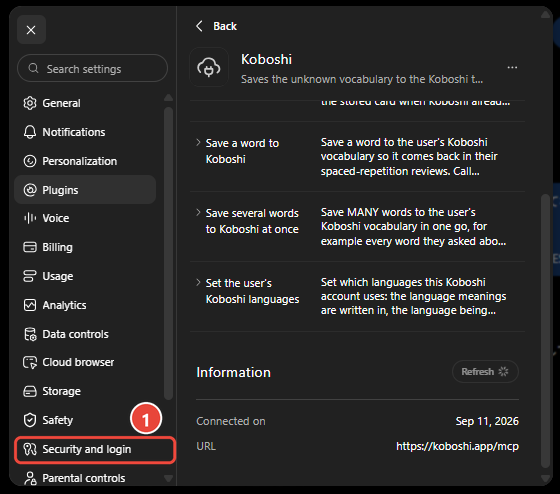
Buka Settings → Security and login (Pengaturan → Keamanan dan login) dan nyalakan Developer mode (mode pengembang). Lakukan ini dulu: tombol + di langkah 2 baru bisa membuat plugin Koboshi kalau Developer mode sudah nyala.
-
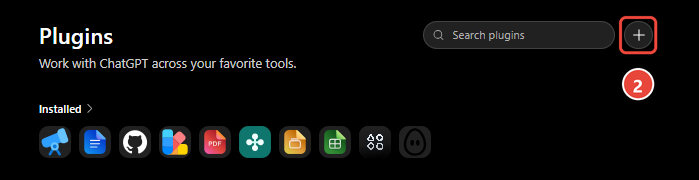
Buka Plugins dan tekan + di kanan atas.
-
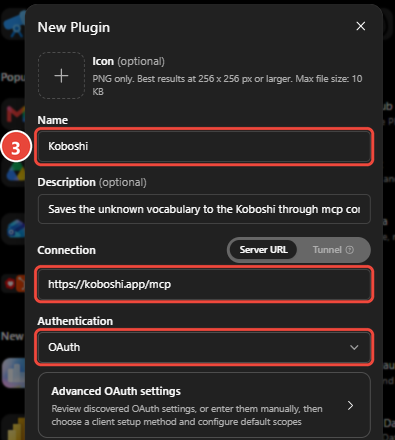
Isi Name dengan Koboshi, Server URL dengan https://koboshi.app/mcp, Authentication dengan OAuth.
-
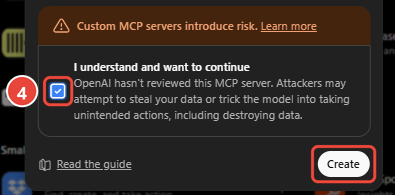
Centang I understand and want to continue, lalu tekan Create.
-
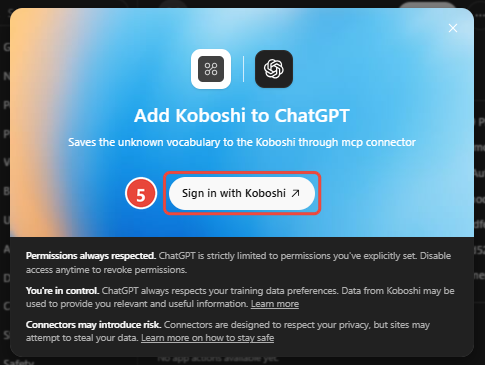
Tekan Sign in with Koboshi, masuk, lalu tekan Approve (Setujui).
-
Buka chat baru dan minta ChatGPT menyimpan kata apa pun ke Koboshi.
Berhasil kalau ChatGPT bertanya Allow ChatGPT to use Koboshi?
Claude
-
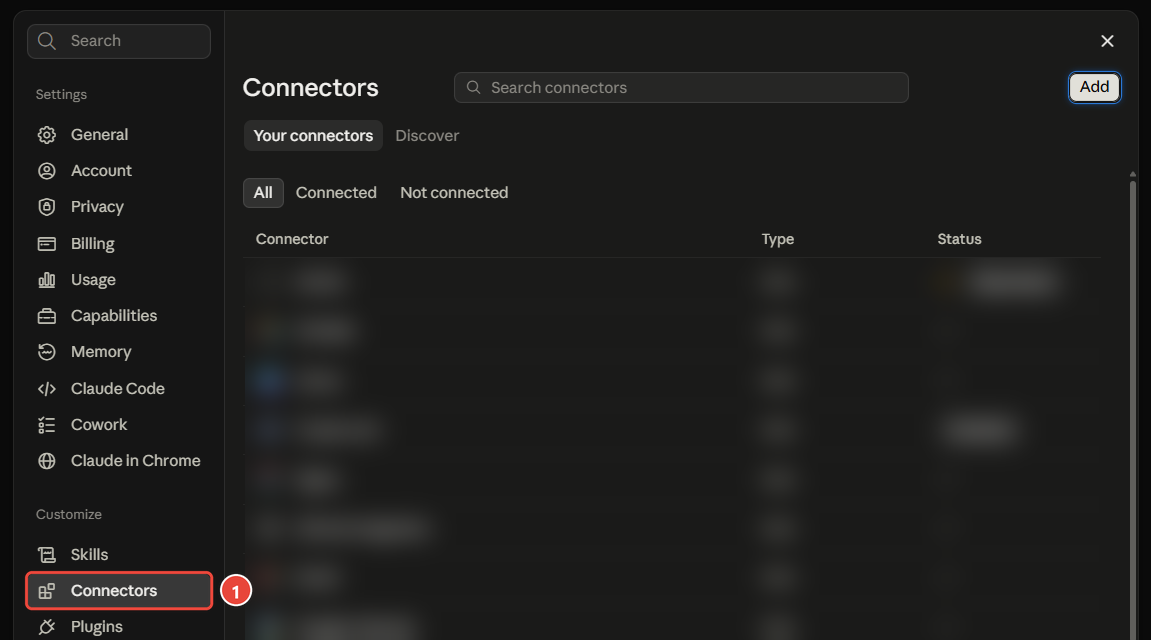
Buka Settings → Connectors (Pengaturan → Konektor).
-
Tekan Add (Tambah).

-
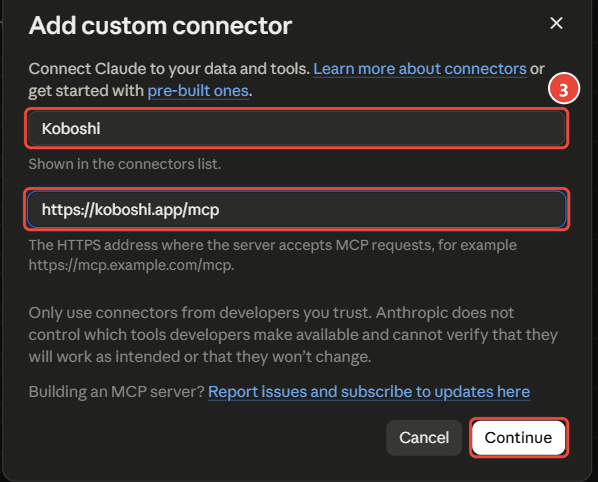
Ketik Koboshi sebagai nama, tempel https://koboshi.app/mcp, lalu tekan Continue.
-
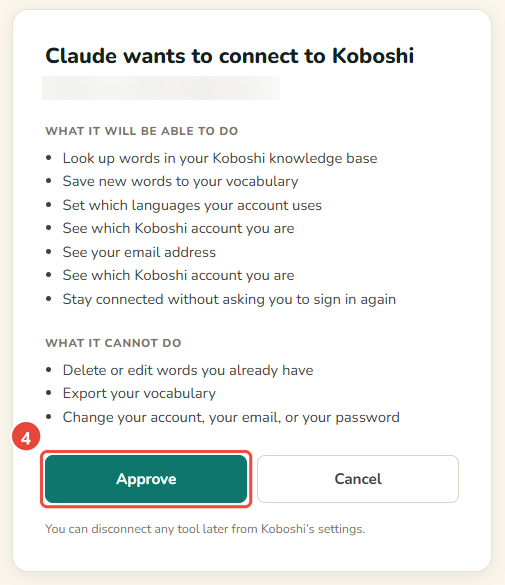
Tekan Connect di sebelah Koboshi, masuk, lalu tekan Approve (Setujui).

-
Di dalam chat, tekan + → Connectors. Koboshi sekarang ada di daftar: nyalakan.
Cek: minta Claude menyimpan kata apa pun ke Koboshi.

Kalau tidak berhasil
-
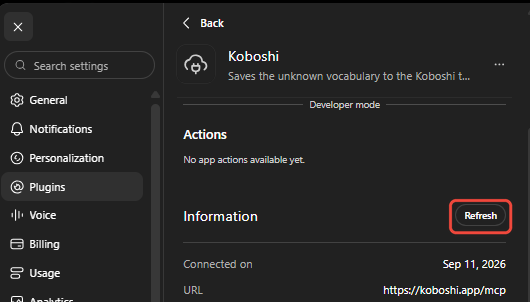
ChatGPT tidak menampilkan fitur baru Koboshi: buka Plugins → Koboshi, tekan Refresh, lalu mulai chat baru.
-
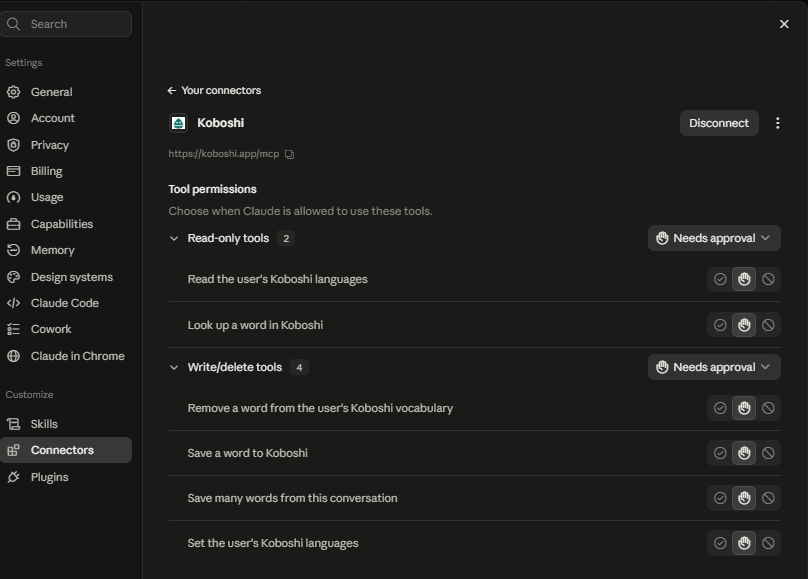
Claude tidak memakai Koboshi, atau tidak melihat fitur baru Koboshi: buka Settings → Connectors → Koboshi, tekan Disconnect, tekan Connect lagi, lalu buka chat baru.
-
Salah akun Koboshi: tekan Use a different account (Gunakan akun lain) di halaman persetujuan.
-
Masih macet: tulis ke support@koboshi.app.
Pakai Claude Code atau Codex? Hubungkan di sini. Langkah dicek pada 29 September 2026.
Versi bahasa Indonesia ini ditulis dari naskah asli sang penulis, versi bahasa Inggris (original) dan versi bahasa Jepang (日本語版). Penerjemahannya dibantu AI; perintah, alamat, dan tangkapan layar sama persis dengan aslinya. Kalau ada kalimat yang terasa janggal, kabari kami di support@koboshi.app.