 Koboshi
Pídele a ChatGPT o a Claude que guarde cualquier palabra en Koboshi, y la palabra entra en tu vocabulario de Koboshi.
¿Usas ChatGPT? Ir a ChatGPT. ¿Usas Claude? Ir a Claude.
Se configura una vez por app. La dirección es https://koboshi.app/mcp
ChatGPT
Necesita un plan Plus, Pro, Business, Enterprise o Edu, en chatgpt.com.
-
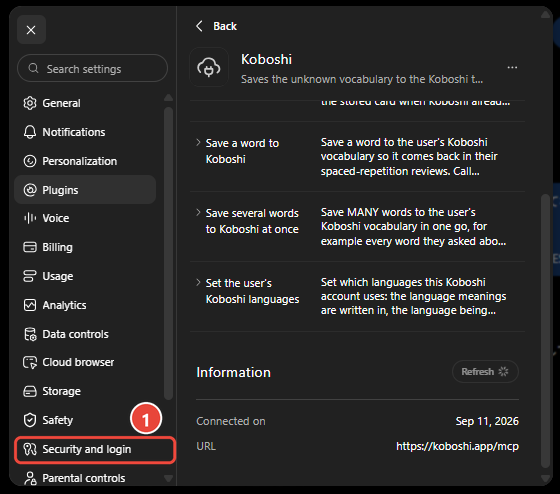
Abre Settings → Security and login (Configuración → Seguridad e inicio de sesión) y activa Developer mode (modo de desarrollador). Hazlo primero: el + del paso 2 solo crea un plugin de Koboshi con Developer mode activado.
-
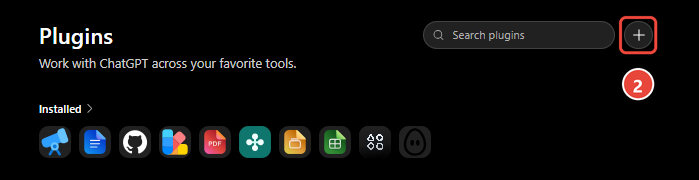
Abre Plugins y pulsa el + de arriba a la derecha.
-
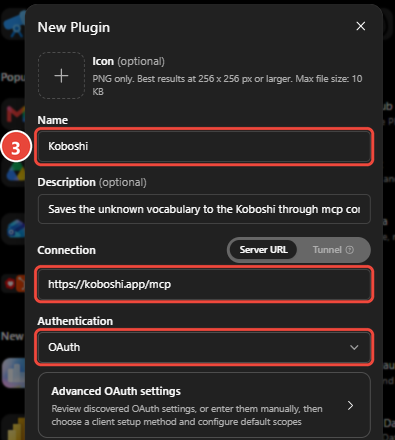
Rellena Name con Koboshi, Server URL con https://koboshi.app/mcp y Authentication con OAuth.
-
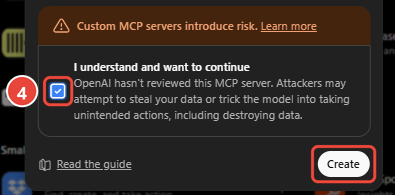
Marca I understand and want to continue y pulsa Create.
-
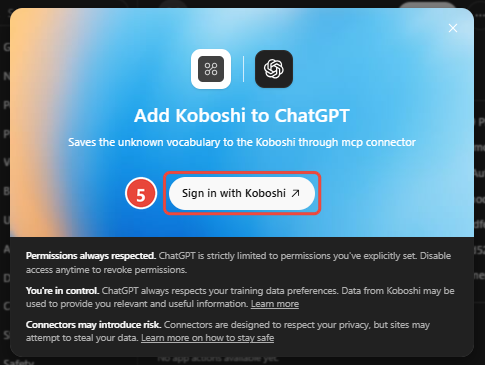
Pulsa Sign in with Koboshi, inicia sesión y pulsa Approve (Aprobar).
-
Abre un chat nuevo y pídele a ChatGPT que guarde cualquier palabra en Koboshi.
Funcionó si ChatGPT pregunta Allow ChatGPT to use Koboshi?
Claude
-
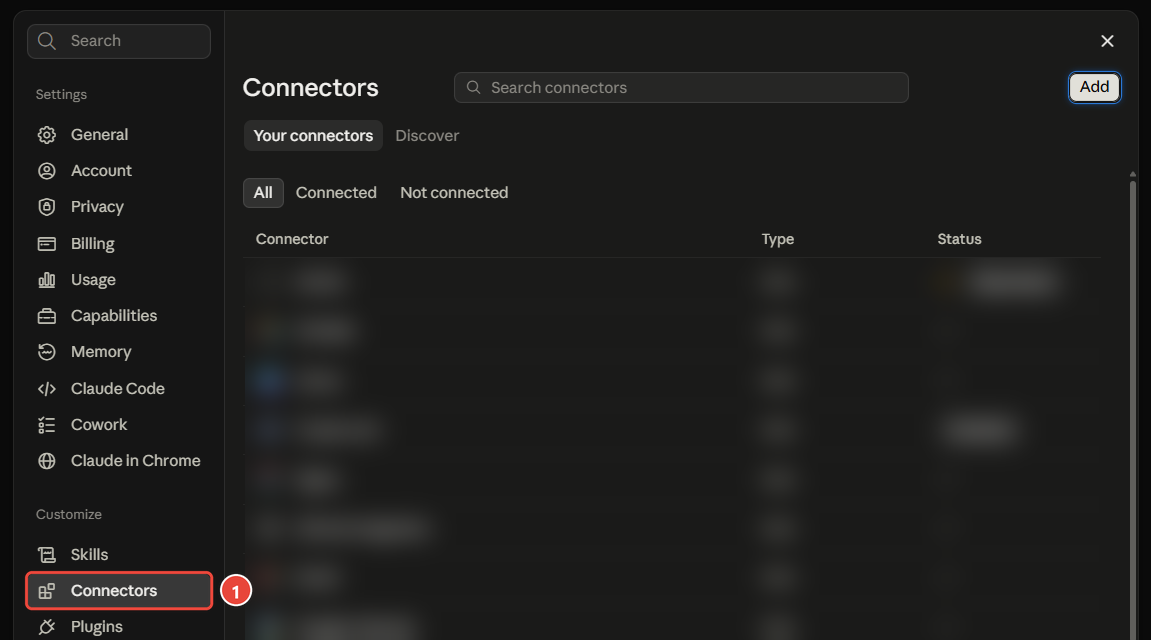
Abre Settings → Connectors (Configuración → Conectores).
-
Pulsa Add (Añadir).

-
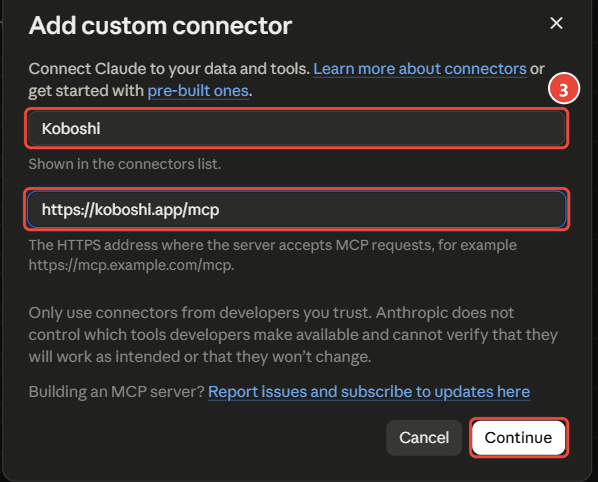
Escribe Koboshi como nombre, pega https://koboshi.app/mcp y pulsa Continue.
-
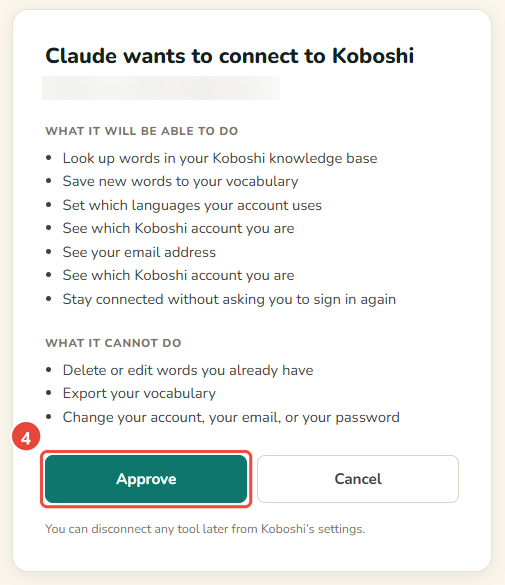
Pulsa Connect junto a Koboshi, inicia sesión y pulsa Approve (Aprobar).

-
En un chat, pulsa + → Connectors. Koboshi ya aparece en la lista: actívalo.
Comprobación: pídele a Claude que guarde cualquier palabra en Koboshi.

Si no funciona
-
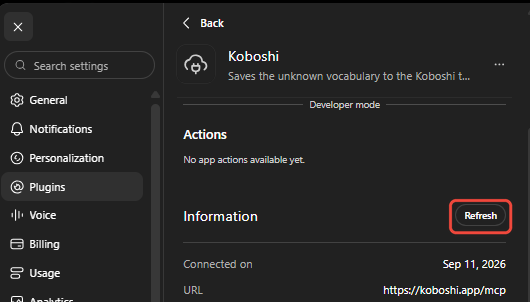
ChatGPT no muestra una función nueva de Koboshi: abre Plugins → Koboshi, pulsa Refresh y empieza un chat nuevo.
-
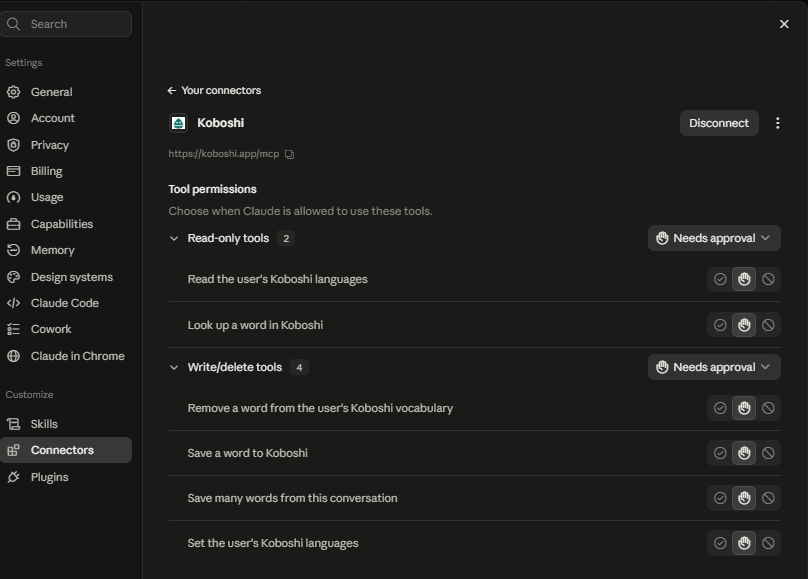
Claude no usa Koboshi, o no ve una función nueva de Koboshi: abre Settings → Connectors → Koboshi, pulsa Disconnect, vuelve a pulsar Connect y abre un chat nuevo.
-
Cuenta de Koboshi equivocada: pulsa Use a different account (Usar otra cuenta) en la página de aprobación.
-
Sigue sin funcionar: escribe a support@koboshi.app.
¿Usas Claude Code o Codex? Conéctalos aquí. Pasos comprobados el 2026-09-29.
Esta versión en español parte del original en inglés y de la versión japonesa, las dos escritas y comprobadas por el autor. Una IA ayudó con la traducción; comandos, direcciones y capturas son los mismos que en el original. Si algo suena raro, escribe a support@koboshi.app.